🕒 GEPLANTE NACHRICHTEN🕒 SCHEDULED MESSAGES

Eigene Nachrichten automatisch senden – an festen Wochentagen, in festen Abständen oder einmalig zu einem Termin, auf Wunsch mit Rollen-Ping.

Send your own messages automatically – on set weekdays, at fixed intervals or once at a set time, with an optional role ping.

WAS SIND GEPLANTE NACHRICHTEN?WHAT ARE SCHEDULED MESSAGES?

Mit geplanten Nachrichten postet THE GRID deine eigenen Nachrichten automatisch in einen Kanal deines Servers – etwa eine Trainings-Erinnerung jeden Dienstag und Donnerstag um 19:30, einen Regel-Hinweis alle 12 Stunden oder die Ankündigung zum Saisonstart genau einmal.

Jede geplante Nachricht hat einen Namen, einen Ziel-Kanal, einen Zeitplan, einen Inhalt aus Bausteinen und auf Wunsch eine Rolle, die gepingt wird. Du baust sie im Editor mit Vorschau; Vorlagen sparen dir Arbeit bei ähnlichen Nachrichten.

  • Drei Zeitplan-Arten: an bestimmten Wochentagen zu einer Uhrzeit, in festen Abständen (30 Minuten bis 30 Tage) oder einmalig an einem Datum. Einen Monatsmodus, ein Enddatum oder eine feste Anzahl von Wiederholungen gibt es nicht.
  • Jeder Termin ergibt eine neue Nachricht. Ältere Nachrichten bleiben stehen – THE GRID bearbeitet oder löscht sie nicht.
  • In jedem Tarif nutzbar, auch im Free-Tarif – wie viele Nachrichten es sein dürfen, steht unter Tarife.
  • Einrichten können nur der Server-Besitzer und Mitglieder mit der Discord-Berechtigung „Administrator“. „Server verwalten“ reicht nicht – mehr unter Voraussetzungen.
  • Sprache: Die Nachricht enthält genau deinen Text; übersetzt wird nichts – sie richtet sich also nicht nach der Sprache deines Servers. Der Beispieltext einer neuen Nachricht ist deutsch.

With scheduled messages, THE GRID automatically posts your own messages in a channel of your server – for example a practice reminder every Tuesday and Thursday at 19:30, a rules reminder every 12 hours or the season kick-off announcement exactly once.

Every scheduled message has a name, a target channel, a schedule, content made of building blocks and, if you like, a role that gets pinged. You build it in the editor with a preview; templates save you work for similar messages.

  • Three kinds of schedule: on specific weekdays at a set time, at fixed intervals (30 minutes to 30 days) or once on a date. There is no monthly mode, no end date and no fixed number of repetitions.
  • Every run creates a new message. Older messages stay – THE GRID does not edit or delete them.
  • Available in every plan, including Free – how many messages you can have is listed under Plans.
  • Setting it up is limited to the server owner and members with the Discord permission “Administrator”. “Manage Server” is not enough – more under Requirements.
  • Language: the message contains exactly your text; nothing is translated – so it does not follow your server's language. The sample text of a new message is German.
  • German-only parts: a few parts of the interface are currently only in German – such as the weekday buttons, some tooltips and field hints. This guide gives the German original with a translation in brackets.
  1. AnlegenNamen vergeben, auf Wunsch aus einer Vorlage.
  2. ZeitplanWochentage, fester Abstand oder ein einmaliger Termin.
  3. InhaltKanal, Ping und Bausteine im Editor festlegen und speichern.
  4. TestenDie Testnachricht landet echt im Ziel-Kanal.
  5. EinschaltenDen Schalter auf der Karte in der Übersicht umlegen.
  6. VersandTHE GRID postet zum Termin – spätestens etwa eine Minute danach.
  1. CreateGive it a name, optionally from a template.
  2. ScheduleWeekdays, a fixed interval or a one-off date.
  3. ContentSet channel, ping and blocks in the editor and save.
  4. TestThe test message is really posted in the target channel.
  5. Switch onFlip the switch on the card in the overview.
  6. SendingTHE GRID posts at the set time – at most about a minute later.

TARIFEPLANS

Wie viele geplante Nachrichten ein Server haben kann, hängt von seinem Tarif ab:

TarifGeplante Nachrichten
Free1
Lite3
Premium10
Plus25
Lifetime50
Lifetime+50
  • Beim Anlegen zählen alle Nachrichten – auch ausgeschaltete. Ist das Limit erreicht, hilft nur Löschen; Ausschalten reicht nicht.
  • Beim Einschalten zählen nur die eingeschalteten Nachrichten.
  • Nach einer Herabstufung oder wenn dein Tarif endet, laufen eingeschaltete Nachrichten derzeit weiter. Eine neue Nachricht anlegen kannst du erst wieder, wenn die Gesamtzahl unter dem Limit liegt; einschalten erst, wenn weniger Nachrichten eingeschaltet sind, als dein Tarif erlaubt.
  • Vorlagen: bis zu 25 je Server, in jedem Tarif.
  • Anzeige: Die Übersicht zeigt „4 von 25 Nachrichten genutzt“ mit deinem Tarif. Ist das Limit erreicht, erscheint „Das Limit deines Tarifs ist erreicht.“ mit dem Link „Tarife ansehen“, und „Nachricht erstellen“ ist gesperrt („Limit deines Tarifs erreicht“).
💡

Tipp: Die Preisseite führt geplante Nachrichten derzeit nicht auf – maßgeblich sind die Zahlen in dieser Tabelle. Allgemeines zu den Tarifen steht in der Moderations-Übersicht.

How many scheduled messages a server can have depends on its plan:

PlanScheduled messages
Free1
Lite3
Premium10
Plus25
Lifetime50
Lifetime+50
  • When creating, every message counts – including switched-off ones. Once the limit is reached, only deleting helps; switching off is not enough.
  • When switching on, only the messages that are switched on count.
  • After a downgrade or when your plan ends, messages that are switched on currently keep running. You can only create a new message once the total is below the limit again, and only switch one on once fewer messages are switched on than your plan allows.
  • Templates: up to 25 per server, in every plan.
  • Display: the overview shows “4 of 25 messages used” with your plan. Once the limit is reached, you see “Your plan limit is reached.” with the link “View plans”, and “Create message” is locked (“Plan limit reached”).
💡

Tip: the pricing page does not list scheduled messages at the moment – the numbers in this table are what counts. General information on plans is in the moderation overview.
EINE NACHRICHT ANLEGENCREATING A MESSAGE

Anmelden
Melde dich auf the-grid.biz mit Discord an.
Server wählen
Klicke unter „Deine Server“ beim gewünschten Server auf „Admin“.
Geplante Nachrichten öffnen
Wähle in der gelben Menüleiste „Moderation“ und dann die Karte „Geplante Nachrichten“.
Nachricht erstellen
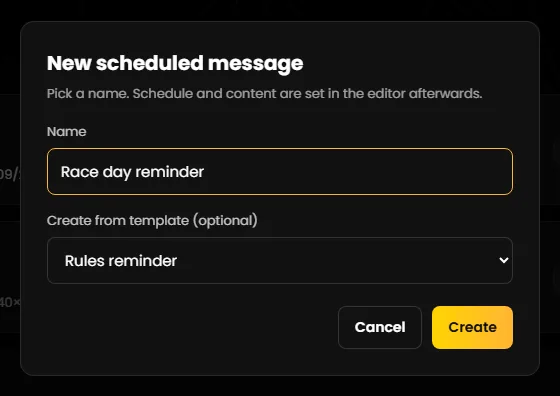
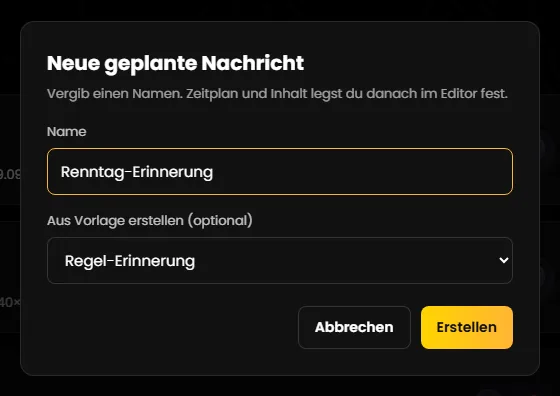
Klicke oben rechts auf „Nachricht erstellen“, vergib einen Namen und klicke „Erstellen“. Der Editor öffnet sich sofort.
Fenster „Neue geplante Nachricht“ mit Name und Vorlagen-Auswahl
Die Renntag-Erinnerung wird aus der Vorlage „Regel-Erinnerung“ erstellt – Zeitplan und Inhalt folgen im Editor.
  • „Name“ Pflicht – bis zu 80 Zeichen. Der Name ist nur im Dashboard zu sehen und wird nicht nach Discord gesendet. Ohne Namen erscheint „Bitte einen Namen eingeben.“
  • „Aus Vorlage erstellen (optional)“ – mit einer Vorlage übernimmt die neue Nachricht deren Inhalt. Mit „Leere Nachricht“ ist sie trotzdem nicht leer: Sie startet mit einem deutschen Beispielblock – einem Container mit „## Erinnerung“ und „Hier steht deine Nachricht an **{server}**.“ Den ersetzt du im Editor durch deinen Text.
  • „Erstellen“ oder die Eingabetaste legen die Nachricht an. „Abbrechen“, die Esc-Taste oder ein Klick neben das Fenster schließen es.

Eine neue Nachricht ist ausgeschaltet, hat noch keinen Kanal und den Zeitplan „An bestimmten Tagen“ mit Montag, 18:00 Uhr, Zeitzone Europe/Berlin.

💡

Tipp: Gib jeder Nachricht einen eigenen Namen. Gleiche Namen sind zwar erlaubt, aber das Abzeichen „PROBLEM“ wird über den Namen zugeordnet – gleichnamige Nachrichten teilen sich dann ihren Status.

MeldungBedeutung
„Das Limit deines Tarifs ist erreicht.“Alle Plätze sind belegt – auch ausgeschaltete Nachrichten zählen. Siehe Tarife.
„Die Vorlage wurde nicht gefunden.“Die gewählte Vorlage wurde inzwischen gelöscht. Wähle eine andere.
„Die Nachricht konnte nicht angelegt werden.“Etwas ist schiefgelaufen. Lade die Seite neu und versuche es noch einmal.
Log in
Log in on the-grid.biz with Discord.
Pick your server
Under “Your Servers”, click “Admin” on the server you want.
Open scheduled messages
Choose “Moderation” in the yellow menu bar, then the “Scheduled Messages” card.
Create a message
Click “Create message” in the top right, enter a name and click “Create”. The editor opens right away.
The “New scheduled message” window with name and template selection
The race day reminder is created from the “Rules reminder” template – schedule and content follow in the editor.
  • “Name” required – up to 80 characters. The name is only visible in the dashboard and is not sent to Discord. Without a name you see “Please enter a name.” The empty field shows the German hint „z. B. Wöchentliche Regel-Erinnerung“ (e.g. weekly rules reminder).
  • “Create from template (optional)” – with a template, the new message takes over its content. With “Empty message” it is still not empty: it starts with a German sample block – a container with „## Erinnerung“ (reminder) and „Hier steht deine Nachricht an **{server}**.“ (your message to {server} goes here). Replace it with your own text in the editor.
  • “Create” or the Enter key create the message. “Cancel”, the Esc key or a click outside the window close it.

A new message is switched off, has no channel yet and the schedule “On specific days” with Monday, 18:00, time zone Europe/Berlin.

💡

Tip: give every message its own name. Identical names are allowed, but the “PROBLEM” badge is matched by name – messages with the same name then share their status.

MessageMeaning
“Your plan limit has been reached.”All slots are taken – switched-off messages count too. See Plans.
“Template not found.”The selected template has been deleted in the meantime. Choose another one.
“The message could not be created.”Something went wrong. Reload the page and try again.

DIE ÜBERSICHTTHE OVERVIEW

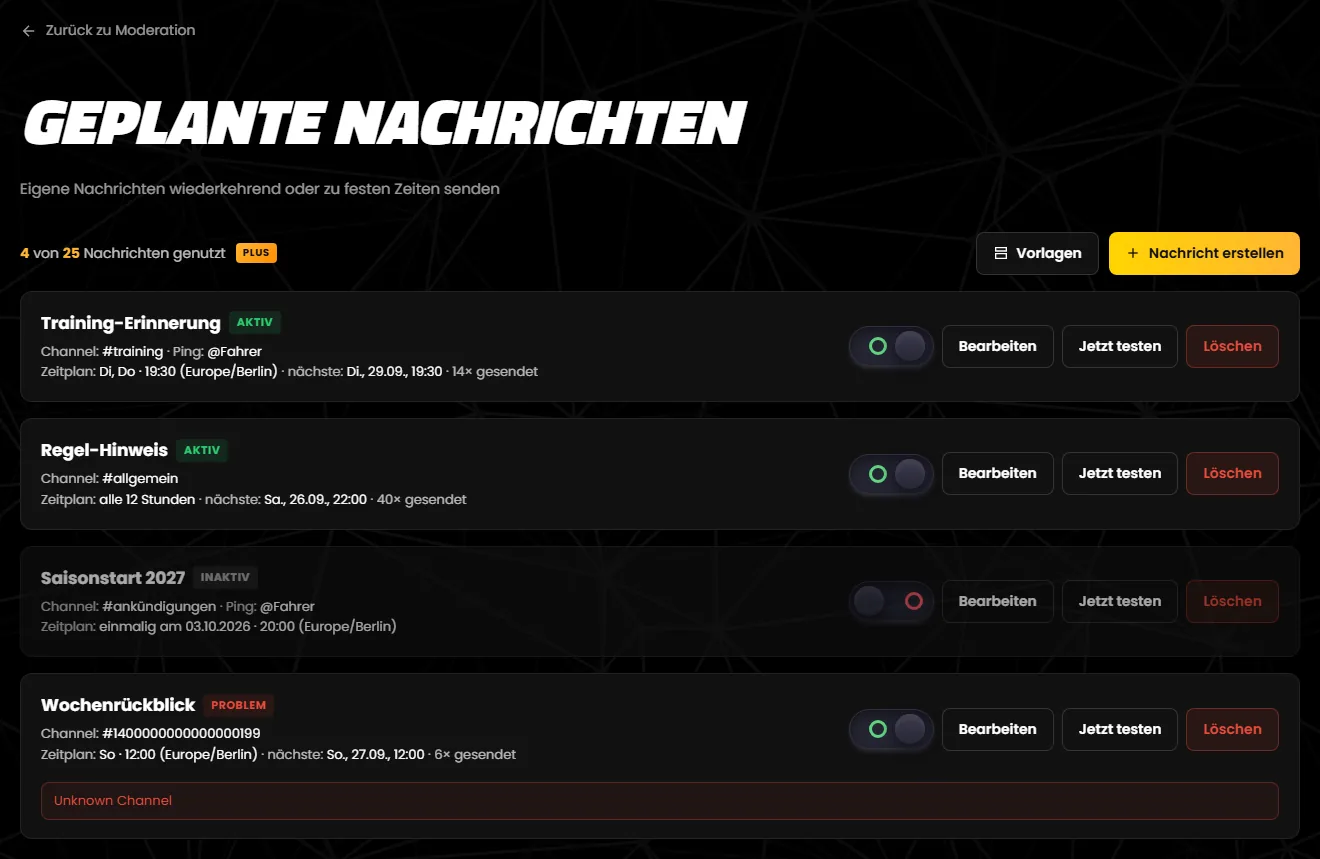
Die Seite „Geplante Nachrichten“ mit vier Nachrichten
Vier Nachrichten im Plus-Tarif: zwei laufen, der Saisonstart ist noch ausgeschaltet, beim Wochenrückblick wurde der Kanal gelöscht.

Oben auf der Seite

  • Zähler – etwa „4 von 25 Nachrichten genutzt“, daneben dein Tarif in Großbuchstaben.
  • „Vorlagen“ zeigt die gespeicherten Vorlagen – siehe Vorlagen.
  • „Nachricht erstellen“ legt eine neue Nachricht an – gesperrt, wenn dein Tarif-Limit erreicht ist.
  • Ohne Nachrichten steht hier „Noch keine geplante Nachricht“.

Die Karten

Jede Nachricht hat eine Karte, in der Reihenfolge, in der du sie angelegt hast:

  • Name und Abzeichen: „AKTIV“ (grün) = eingeschaltet, „INAKTIV“ (grau) = ausgeschaltet, „PROBLEM“ (rot) = eingeschaltet, aber etwas fehlt (siehe unten).
  • „Channel: #training · Ping: @Fahrer“ – der Ziel-Kanal, bei eingeschaltetem Ping auch die Rolle. „kein Channel gewählt“ heißt, dass du im Editor noch einen Kanal wählen musst. Steht hinter dem # eine lange Zahl statt eines Namens, wurde der Kanal in Discord gelöscht.
  • „Zeitplan: Di, Do · 19:30 (Europe/Berlin)“ – in der Zeitzone der Nachricht. Ein Abstand von einem Tag erscheint hier als „täglich“. Die Wochentage stehen auf der Karte ab Sonntag sortiert („So, Mo“), im Editor ab Montag.
  • „nächste: Di., 29.09., 19:30“ – der nächste Termin, nur bei eingeschalteten Nachrichten. Er wird in der Zeitzone deines Browsers angezeigt. Stimmt sie nicht mit der Zeitzone der Nachricht überein, weichen die beiden Uhrzeiten voneinander ab.
  • „14× gesendet“ – wie oft die Nachricht schon verschickt wurde. Tests zählen nicht mit.
  • Rote Zeile – der letzte Fehler beim Versand, siehe Versand.

Wenn „PROBLEM“ erscheint

Das Abzeichen gibt es nur bei eingeschalteten Nachrichten. Die Karte nennt die Ursache nicht; es ist eine dieser:

  • Es ist kein Kanal gewählt, oder der Kanal existiert nicht mehr.
  • Dem Bot fehlt im Kanal eine dieser Berechtigungen: „Kanal ansehen“, „Nachrichten senden“ oder „Links einbetten“.
  • Die Ping-Rolle existiert nicht mehr.

Die genaue Ursache siehst du auf der Moderations-Seite, wenn du mit der Maus über das Abzeichen der Karte „Geplante Nachrichten“ fährst – siehe Abzeichen. Nach dem Beheben kann es einen Moment dauern, bis das Abzeichen verschwindet.

Die Knöpfe einer Karte

  • Schalter – schaltet die Nachricht ein oder aus („Nachricht aktiviert“ / „Nachricht deaktiviert“). Das geht nur hier; der Editor hat keinen Schalter. Details unter Testen und Einschalten.
  • „Bearbeiten“ öffnet den Editor.
  • „Jetzt testen“ sendet den gespeicherten Stand sofort als echte Nachricht in den Ziel-Kanal – ohne Rückfrage und mit echtem Rollen-Ping.
  • „Löschen“ fragt „Diese geplante Nachricht wirklich löschen?“ und entfernt sie dann endgültig („Nachricht gelöscht“). Bereits gesendete Nachrichten in Discord und deine Vorlagen bleiben erhalten. Scheitert es: „Die Nachricht konnte nicht gelöscht werden.“
⚠️

Wichtig: Ein Klick auf „Jetzt testen“ reicht – die Nachricht erscheint sofort für alle sichtbar im Ziel-Kanal, und die Ping-Rolle wird benachrichtigt.
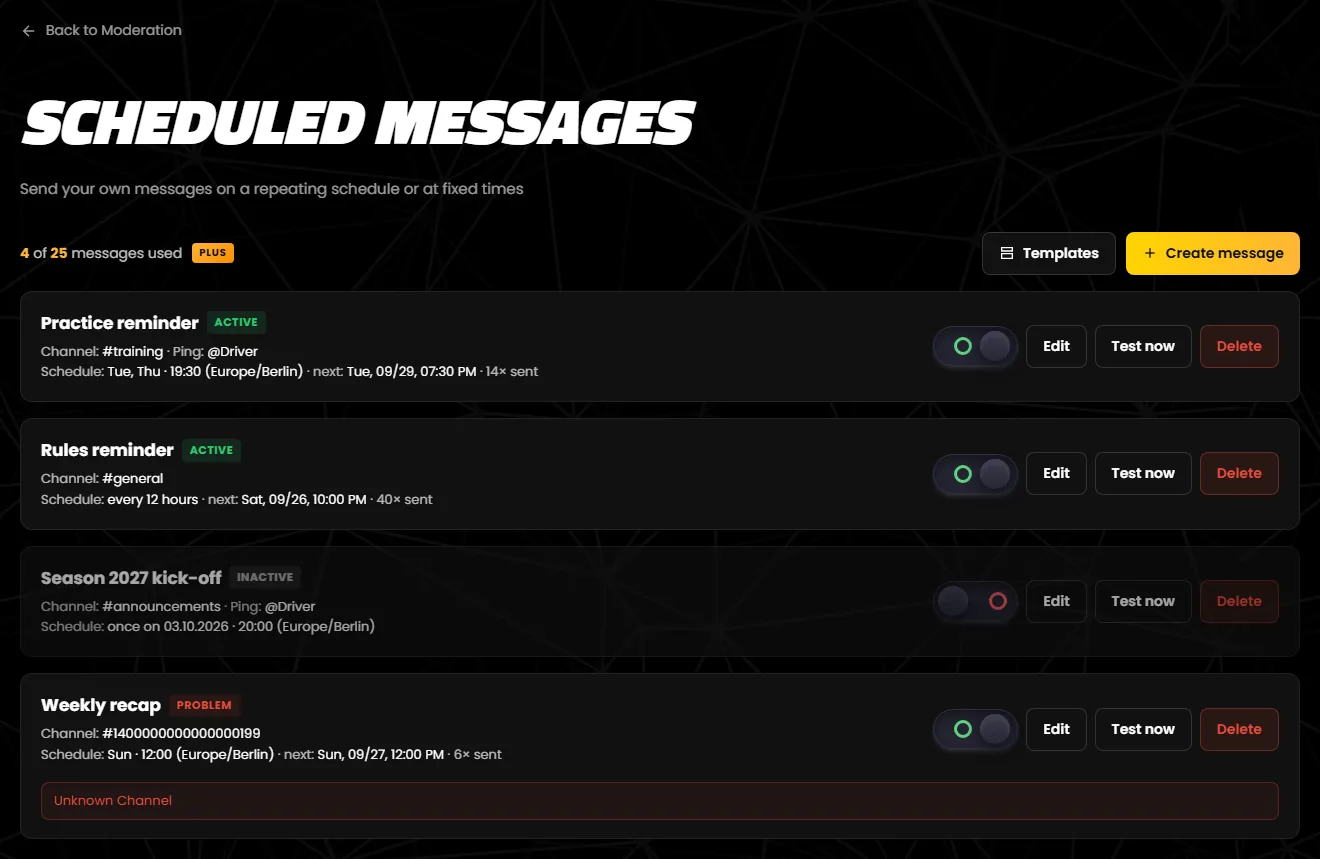
The “Scheduled Messages” page with four messages
Four messages on the Plus plan: two are running, the season kick-off is still switched off, and the channel of the weekly recap has been deleted.

At the top of the page

  • Counter – for example “4 of 25 messages used”, next to it your plan in capitals.
  • “Templates” shows the saved templates – see Templates.
  • “Create message” creates a new message – locked once your plan limit is reached.
  • Without any messages you see “No scheduled message yet”.

The cards

Every message has a card, in the order in which you created them:

  • Name and badge: “ACTIVE” (green) = switched on, “INACTIVE” (grey) = switched off, “PROBLEM” (red) = switched on, but something is missing (see below).
  • “Channel: #training · Ping: @Driver” – the target channel and, if the ping is on, the role. “no channel selected” means you still have to choose a channel in the editor. If a long number follows the # instead of a name, the channel has been deleted in Discord.
  • “Schedule: Tue, Thu · 19:30 (Europe/Berlin)” – in the message's time zone. An interval of one day appears here as “daily”. On the card the weekdays are sorted starting with Sunday, in the editor starting with Monday.
  • “next: Tue, 09/29, 07:30 PM” – the next run, only for messages that are switched on. It is shown in your browser's time zone. If that differs from the message's time zone, the two times differ.
  • “14× sent” – how often the message has been sent so far. Tests do not count.
  • Red line – the last error when sending, see Sending.

When “PROBLEM” appears

The badge only appears for messages that are switched on. The card does not say why; it is one of these:

  • No channel is selected, or the channel no longer exists.
  • The bot is missing one of these permissions in the channel: “View Channel”, “Send Messages” or “Embed Links”.
  • The ping role no longer exists.

You can see the exact cause on the moderation page by hovering over the badge of the “Scheduled Messages” card – see Badges. That tooltip is currently German only. After fixing the cause, it can take a moment until the badge disappears.

The buttons on a card

  • Switch – turns the message on or off (“Message enabled” / “Message disabled”). This only works here; the editor has no switch. Details under Testing and switching on.
  • “Edit” opens the editor.
  • “Test now” immediately sends the saved version as a real message to the target channel – without a confirmation and with a real role ping.
  • “Delete” asks “Really delete this scheduled message?” and then removes it for good (“Message deleted”). Messages already sent in Discord and your templates are kept. If it fails: “The message could not be deleted.”
⚠️

Important: one click on “Test now” is enough – the message appears in the target channel right away for everyone to see, and the ping role is notified.

DER EDITORTHE EDITOR

„Bearbeiten“ auf einer Karte öffnet den Editor. Oben liegen Kopfleiste und Zeitplan, darunter links die Bausteine der Nachricht mit den verfügbaren Platzhaltern, rechts die Vorschau.
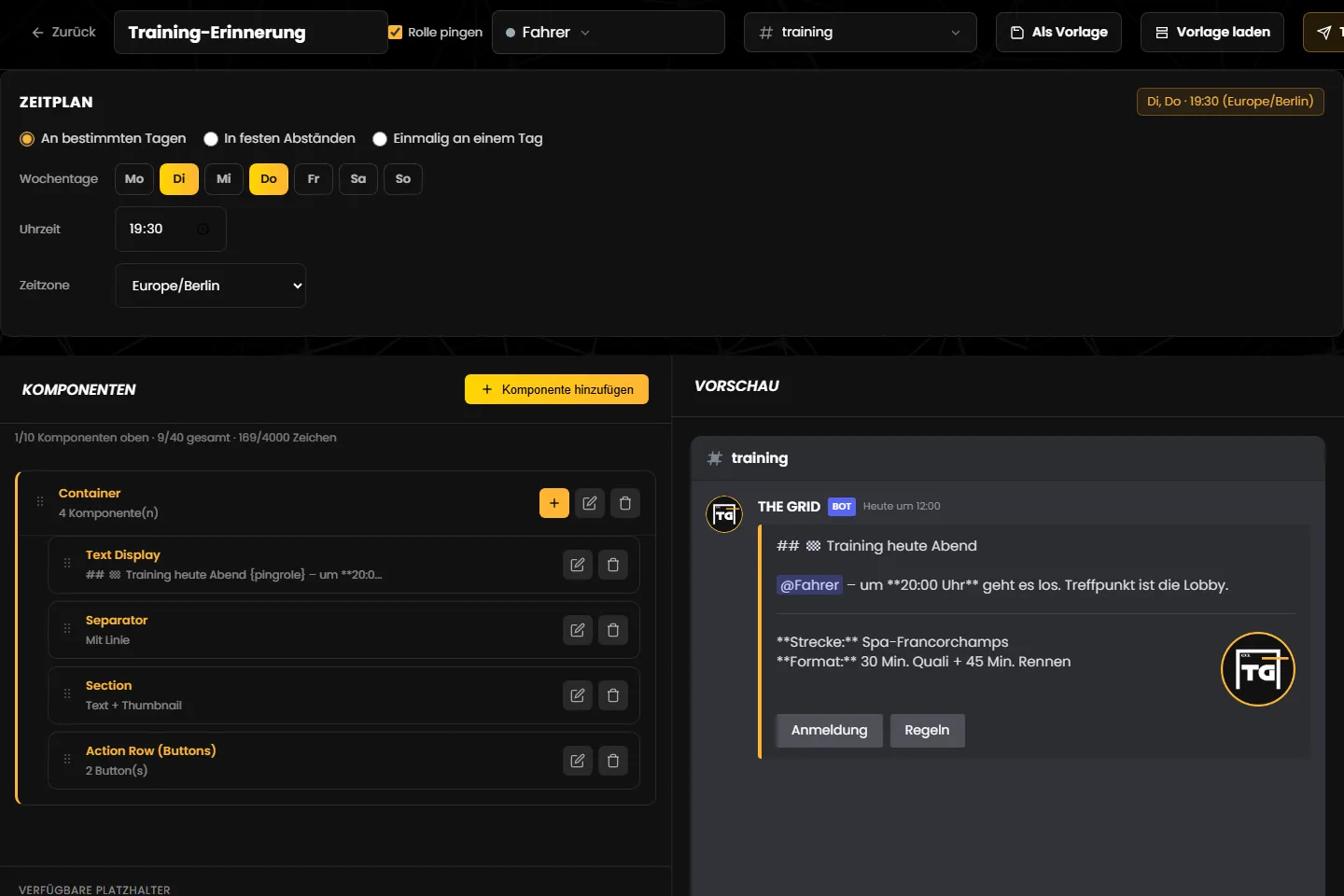
Der Editor der Trainings-Erinnerung mit Zeitplan, Bausteinen und Vorschau
Die Trainings-Erinnerung: dienstags und donnerstags um 19:30 in #training, mit Ping der Rolle Fahrer. Oben rechts im Zeitplan steht die Zusammenfassung.

Die Kopfleiste

ElementWas es tut
„Zurück“Zurück zur Übersicht.
NameDer Name der Nachricht, bis zu 80 Zeichen – nur im Dashboard sichtbar. Speicherst du ihn leer, heißt die Nachricht „Neue Nachricht“.
„Rolle pingen“ und „Rolle wählen“Pingt beim Senden die gewählte Rolle – siehe Pings. Standard: aus.
„Kanal wählen“Der Ziel-Kanal. Zur Auswahl stehen Text- und Ankündigungskanäle, sortiert nach ihrer Position in Discord und ohne Kategorien. Threads stehen nicht zur Auswahl, „kein Kanal“ lässt sich nicht wählen.
„Als Vorlage“Speichert den aktuellen Inhalt als Vorlage – siehe Vorlagen.
„Vorlage laden“Ersetzt den Inhalt durch eine Vorlage.
„Testnachricht“Sendet den gespeicherten Stand sofort als echte Nachricht – siehe Testen.
„Speichern“Speichert Name, Kanal, Ping, Zeitplan und Inhalt in einem Schritt.

Neue Kanäle und Rollen aus Discord können erst nach kurzer Zeit in den Auswahllisten erscheinen.

Speichern

  • Nichts wird automatisch gespeichert. „Übernehmen“ in einem Bearbeiten-Fenster ändert nur den Entwurf. Erst „Speichern“ übernimmt alles; der Knopf zeigt dann kurz „Gespeichert!“.
  • Vor dem Speichern prüft der Editor Wochentag, Datum, Abstand und die Grenzen von Discord. THE GRID prüft danach noch einmal, ob Kanal und Rolle in Discord existieren und der Zeitplan stimmt. Fehler erscheinen als Hinweisfenster – die Texte stehen unten.
  • Ohne Kanal fragt der Editor: „Es ist kein Ziel-Channel gewählt. Ohne Channel kann die Nachricht nicht aktiviert werden. Trotzdem als Entwurf speichern?“
  • Speichern schaltet nicht ein. Eingeschaltet wird nur in der Übersicht. Ist die Nachricht schon eingeschaltet, berechnet THE GRID bei jedem Speichern den nächsten Termin neu – ein fester Abstand beginnt dann von vorn.
  • Verlässt du die Seite mit ungespeicherten Änderungen, fragt der Editor: „Es gibt ungespeicherte Änderungen. Seite trotzdem verlassen?“ Beim Schließen des Tabs fragt der Browser.
  • Wurde der Kanal in Discord gelöscht, zeigt die Auswahl wieder „Kanal wählen“. Speichern bricht dann mit „Der gewählte Channel existiert nicht mehr.“ ab, bis du einen neuen Kanal gewählt hast.

Meldungen beim Speichern

MeldungWas tun?
„Der gewählte Channel existiert nicht mehr.“Einen neuen Kanal wählen.
„Bitte einen Text-Channel wählen.“Einen Text- oder Ankündigungskanal wählen.
„Die gewählte Rolle existiert nicht mehr.“Eine neue Rolle wählen oder „Rolle pingen“ ausschalten.
„Diese Rolle kann nicht gepingt werden.“Eine andere Rolle wählen.
„Bitte mindestens einen Wochentag wählen.“Im Zeitplan einen Tag anklicken.
„Bitte eine gültige Uhrzeit angeben.“ / „Bitte ein gültiges Datum angeben.“Uhrzeit bzw. Datum vollständig eintragen.
„Der gewählte Termin liegt in der Vergangenheit.“Beim einmaligen Termin ein Datum in der Zukunft wählen.
„Der Abstand muss mindestens 30 Minuten betragen.“ / „Der Abstand darf höchstens 30 Tage betragen.“Den Abstand anpassen.
„Der Zeitplan ergibt keinen nächsten Termin.“Den Zeitplan prüfen.
„Die Nachricht ist zu groß. Bitte kürze den Inhalt.“Texte kürzen oder Bausteine entfernen.
„Discord erlaubt höchstens 40 Komponenten insgesamt.“Bausteine entfernen.
„Höchstens 5 Buttons pro Button-Reihe.“ / „Höchstens 10 Bilder pro Galerie.“Buttons bzw. Bilder entfernen oder auf eine zweite Reihe bzw. Galerie verteilen.
„Fehler beim Speichern“Ein anderer Fehler, etwa eine abgelaufene Anmeldung oder fehlender Zugriff des Bots. Seite neu laden und erneut versuchen.

“Edit” on a card opens the editor. The header bar and schedule are at the top, below them the building blocks of the message with the available placeholders on the left and the preview on the right.
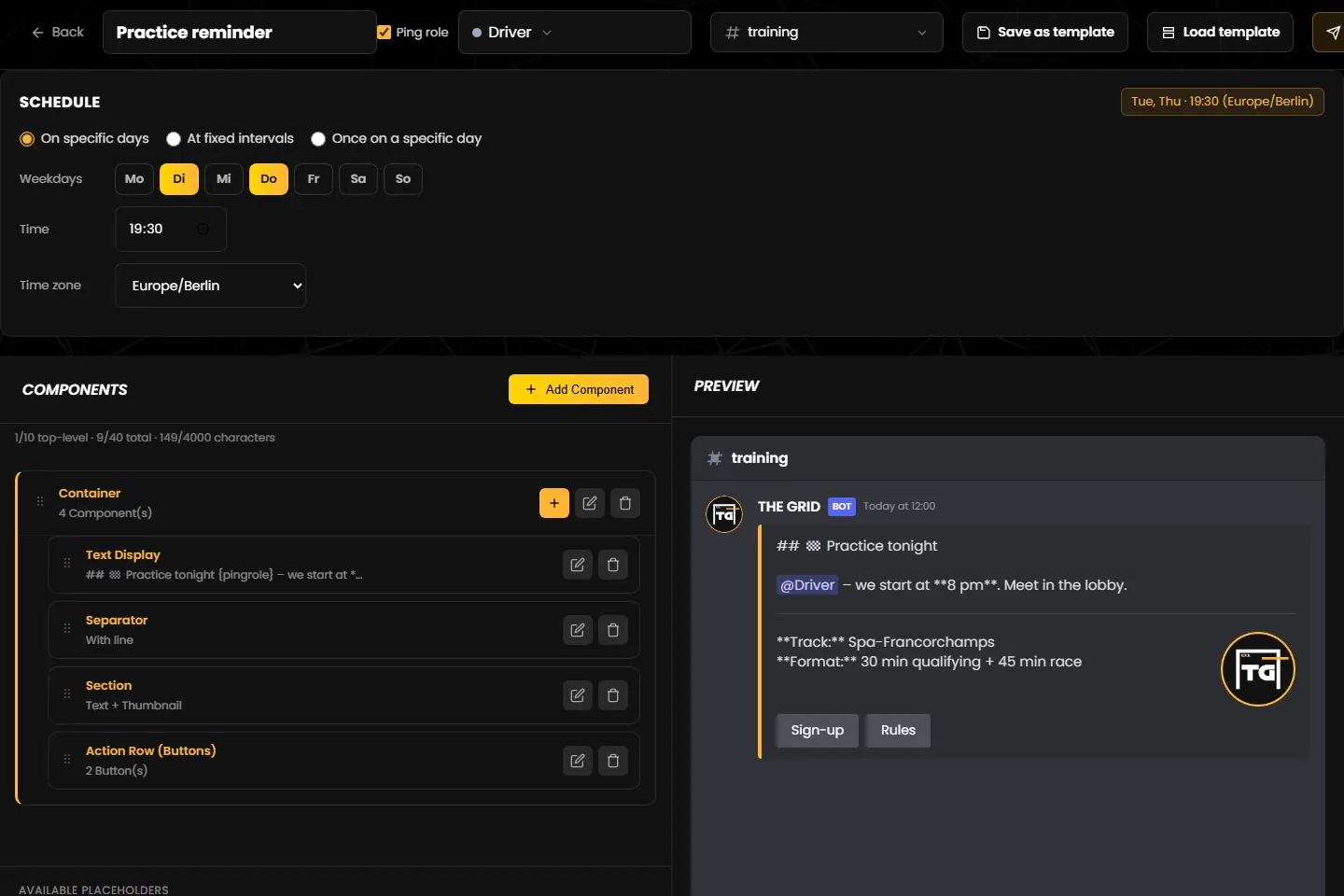
The editor of the practice reminder with schedule, blocks and preview
The practice reminder: Tuesdays and Thursdays at 19:30 in #training, pinging the Driver role. The summary is shown in the top right of the schedule.

The header bar

ElementWhat it does
“Back”Back to the overview.
NameThe name of the message, up to 80 characters – only visible in the dashboard. If you save it empty, the message is called „Neue Nachricht“ (new message). The empty field shows the German hint „Name der Nachricht“ (name of the message).
“Ping role” and “Select role”Pings the selected role when sending – see Pings. Default: off.
“Select channel”The target channel. You can pick text and announcement channels, sorted by their position in Discord and without categories. Threads are not offered, and “no channel” cannot be selected.
“Save as template”Saves the current content as a template – see Templates.
“Load template”Replaces the content with a template.
“Test message”Immediately sends the saved version as a real message – see Testing.
“Save”Saves name, channel, ping, schedule and content in one go.

New channels and roles from Discord may take a short while to appear in the lists. The tooltips of “Ping role”, “Save as template” and “Load template” are German only.

Saving

  • Nothing is saved automatically. “Apply” in an edit window only changes the draft. Only “Save” stores everything; the button then briefly shows “Saved!”.
  • Before saving, the editor checks weekday, date, interval and Discord's limits. THE GRID then checks again that channel and role exist in Discord and that the schedule is valid. Errors appear in a pop-up – the texts are listed below.
  • Without a channel, the editor asks: “No target channel is selected. Without one the message cannot be activated. Save as a draft anyway?”
  • Saving does not switch the message on. Switching on only happens in the overview. If the message is already switched on, THE GRID recalculates the next run every time you save – a fixed interval then starts over.
  • If you leave the page with unsaved changes, the editor asks: “You have unsaved changes. Leave the page anyway?” When you close the tab, your browser asks.
  • If the channel has been deleted in Discord, the selection shows “Select channel” again. Saving then stops with “The selected channel no longer exists.” until you have chosen a new channel.

Messages when saving

MessageWhat to do
“The selected channel no longer exists.”Choose a new channel.
“Please select a text channel.”Choose a text or announcement channel.
“The selected role no longer exists.”Choose a new role or switch off “Ping role”.
“This role cannot be pinged.”Choose a different role.
“Please select at least one weekday.”Click a day in the schedule.
“Please enter a valid time.” / “Please enter a valid date.”Fill in the time or date completely.
“The selected date is in the past.”Choose a future date for the one-off run.
“The interval must be at least 30 minutes.” / “The interval may be at most 30 days.”Adjust the interval.
“This schedule does not produce a next run.”Check the schedule.
“The message is too large. Please shorten the content.”Shorten texts or remove blocks.
“Discord allows at most 40 components in total.”Remove blocks.
“At most 5 buttons per button row.” / “At most 10 images per gallery.”Remove buttons or images, or spread them over a second row or gallery.
“Error while saving”Another error, for example an expired login or the bot lacking access. Reload the page and try again.

DER ZEITPLANTHE SCHEDULE

Im Kasten „Zeitplan“ wählst du eine von drei Arten. Oben rechts fasst eine Zeile zusammen, was du eingestellt hast – etwa „Di, Do · 19:30 (Europe/Berlin)“. Wirksam wird der Zeitplan erst mit „Speichern“.

An bestimmten Tagen

  • „Wochentage“: Klicke die Tage an, an denen gesendet wird – mindestens einen. Für „täglich“ klickst du alle sieben an; einen eigenen Modus dafür gibt es nicht.
  • „Uhrzeit“: 00:00 bis 23:59 Uhr in der gewählten Zeitzone. Standard einer neuen Nachricht: Montag, 18:00.
  • Sommer- und Winterzeit berücksichtigt THE GRID: 18:00 bleibt 18:00. Nur wenn die Uhrzeit in der Stunde liegt, die bei der Umstellung auf Sommerzeit ausfällt (zwischen 2 und 3 Uhr nachts), kommt die Nachricht an diesem Tag eine Stunde früher.
  • Ohne Tag zeigt die Zusammenfassung „Kein Wochentag gewählt“.

In festen Abständen

Zeitplan „In festen Abständen“ mit alle 12 Stunden
Ein Abstand von 12 Stunden – mindestens 30 Minuten sind nötig.
  • „Alle“ + Zahl + „Minuten“, „Stunden“ oder „Tage“. Erlaubt sind 30 Minuten bis 30 Tage. Beim Umschalten auf diese Art stehen 12 Stunden voreingestellt.
  • Der erste Versand kommt ein Abstand nach dem Einschalten bzw. Speichern – nicht sofort und nicht zu einer festen Uhrzeit. Wer um 14:10 einen Abstand von 12 Stunden einschaltet, bekommt die erste Nachricht um 2:10 Uhr nachts.
  • Jedes Speichern startet den Abstand neu, solange die Nachricht eingeschaltet ist.
  • Die Zeitzone wirkt hier nur auf die Platzhalter {date} und {time}.
  • Sommer- und Winterzeit verschieben die Uhrzeit um eine Stunde: Der Abstand läuft stur weiter. Eine Nachricht, die im Sommer täglich um 18:00 kommt, kommt nach der Umstellung auf Winterzeit um 17:00.
  • Die Zusammenfassung zeigt etwa „alle 12 Stunden“, bei zu kleinen Werten „Abstand zu kurz (min. 30 Minuten)“, bei zu großen „Das Intervall darf höchstens 30 Tage betragen.“
💡

Tipp: Soll eine Nachricht immer zur selben Uhrzeit kommen – etwa jeden Abend um 20:00 –, nimm „An bestimmten Tagen“ und klicke alle sieben Tage an. Feste Abstände eignen sich für Hinweise, bei denen die genaue Uhrzeit egal ist.
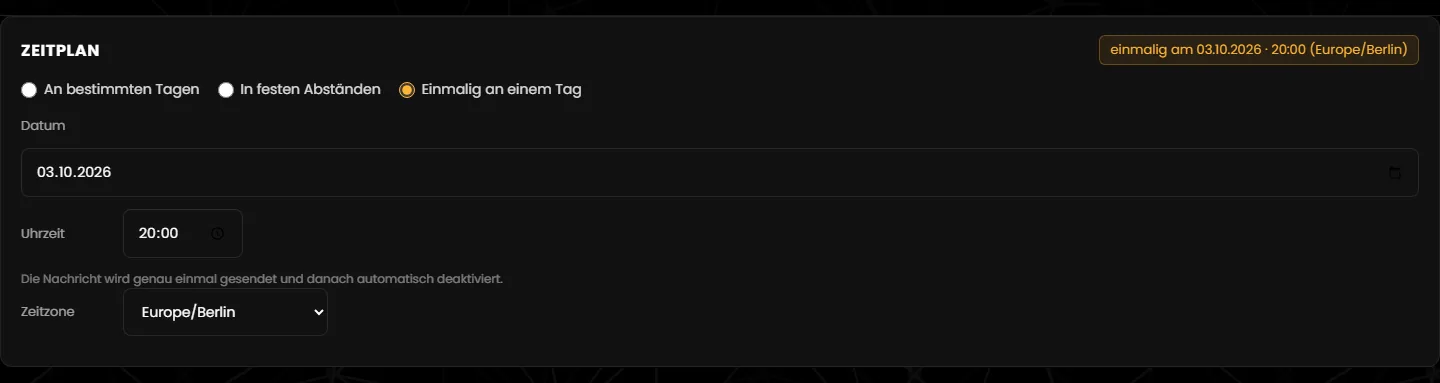
Einmalig an einem Tag

Zeitplan „Einmalig an einem Tag“ mit Datum und Uhrzeit
Einmal am 03.10.2026 um 20:00 – danach schaltet sich die Nachricht von selbst aus.
  • „Datum“ und „Uhrzeit“ (Standard 18:00). Das Datumsfeld bietet keine Tage vor heute an.
  • Der Termin muss bei jedem Speichern in der Zukunft liegen – auch wenn du später nur den Namen änderst. Sonst: „Der gewählte Termin liegt in der Vergangenheit.“ Die Zusammenfassung warnt vorher mit „— Termin liegt in der Vergangenheit“.
  • Die Nachricht wird genau einmal gesendet und danach automatisch ausgeschaltet. Alle Einstellungen bleiben erhalten.
  • Wiederverwenden: neues Datum in der Zukunft eintragen, speichern und in der Übersicht wieder einschalten.

Zeitzone

Standard ist Europe/Berlin – unabhängig von deinem Browser und deinem Server. Zur Auswahl stehen 18 Zeitzonen: Europe/Berlin, Europe/London, Europe/Lisbon, Europe/Helsinki, Europe/Moscow, Atlantic/Reykjavik, America/New_York, America/Chicago, America/Denver, America/Los_Angeles, America/Sao_Paulo, Asia/Dubai, Asia/Kolkata, Asia/Singapore, Asia/Tokyo, Australia/Sydney, Pacific/Auckland und UTC.

Einen Monatsmodus, ein Enddatum oder eine feste Zahl von Wiederholungen gibt es nicht. Eine laufende Nachricht beendest du, indem du sie ausschaltest.

In the “Schedule” box you choose one of three kinds. In the top right, a line sums up what you have set – for example “Tue, Thu · 19:30 (Europe/Berlin)”. The schedule only takes effect when you click “Save”.

On specific days

  • “Weekdays”: click the days on which the message is sent – at least one. The buttons are labelled in German even in the English dashboard: Mo, Di (Tue), Mi (Wed), Do (Thu), Fr, Sa, So (Sun). For “daily”, click all seven; there is no separate mode for it.
  • “Time”: 00:00 to 23:59 in the selected time zone. Default for a new message: Monday, 18:00.
  • THE GRID takes daylight saving time into account: 18:00 stays 18:00. Only if the time falls into the hour that is skipped when the clocks go forward (between 2 and 3 at night) does the message arrive one hour earlier on that day.
  • Without a day, the summary shows “No weekday selected”.

At fixed intervals

Schedule “At fixed intervals” set to every 12 hours
An interval of 12 hours – at least 30 minutes are required.
  • “Every” + number + “Minutes”, “Hours” or “Days”. From 30 minutes to 30 days. When you switch to this kind, 12 hours are preset.
  • The first message is sent one interval after switching on or saving – not right away and not at a fixed time of day. If you switch on a 12-hour interval at 14:10, the first message arrives at 2:10 at night.
  • Every save restarts the interval while the message is switched on.
  • Here the time zone only affects the placeholders {date} and {time}.
  • Daylight saving time shifts the time of day by one hour: the interval simply keeps running. A message that arrives daily at 18:00 in summer arrives at 17:00 once the clocks go back.
  • The summary shows, for example, “every 12 hours”; for values that are too small “Interval too short (min. 30 minutes)”, for values that are too large “The interval may not exceed 30 days.”
💡

Tip: if a message should always arrive at the same time – say every evening at 20:00 – use “On specific days” and click all seven days. Fixed intervals are meant for notices where the exact time does not matter.
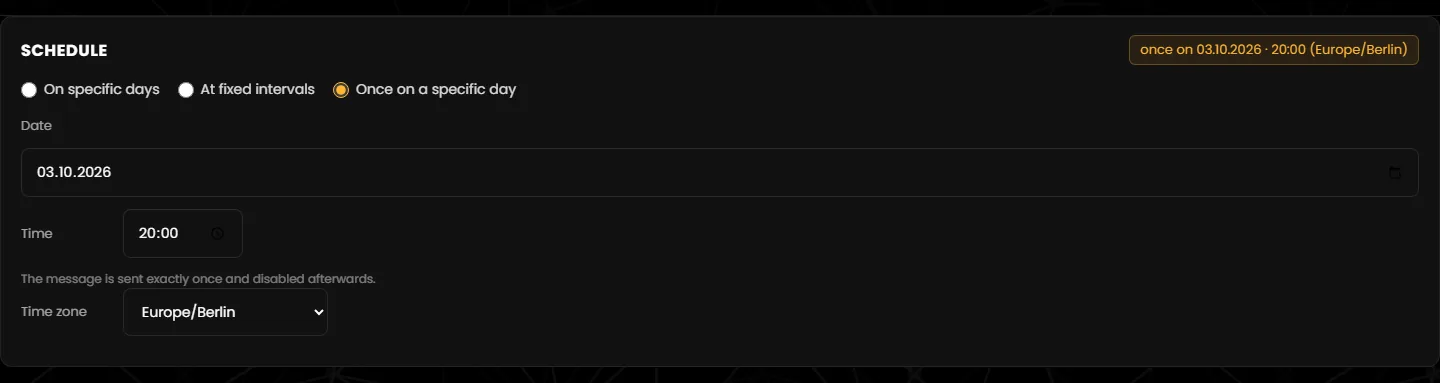
Once on a specific day

Schedule “Once on a specific day” with date and time
Once on 03.10.2026 at 20:00 – afterwards the message switches itself off.
  • “Date” and “Time” (default 18:00). The date field does not offer days before today.
  • The date must be in the future every time you save – even if you only change the name later. Otherwise: “The selected date is in the past.” The summary warns you beforehand with “— date is in the past”.
  • The message is sent exactly once and then switched off automatically. All settings are kept.
  • To reuse it: enter a new future date, save and switch it on again in the overview.

Time zone

The default is Europe/Berlin – regardless of your browser and your server. There are 18 time zones to choose from: Europe/Berlin, Europe/London, Europe/Lisbon, Europe/Helsinki, Europe/Moscow, Atlantic/Reykjavik, America/New_York, America/Chicago, America/Denver, America/Los_Angeles, America/Sao_Paulo, Asia/Dubai, Asia/Kolkata, Asia/Singapore, Asia/Tokyo, Australia/Sydney, Pacific/Auckland and UTC.

There is no monthly mode, no end date and no fixed number of repetitions. To stop a running message, switch it off.

DER INHALTTHE CONTENT

Der Inhalt besteht aus Bausteinen (Discord „Components V2“) – kein klassisches Embed und kein Dateianhang. Über „Komponente hinzufügen“ wählst du Text Display, Separator, Section, Container, Action Row (Buttons) oder Media Gallery. Die Namen stehen auch in der deutschen Oberfläche auf Englisch.

  • Bearbeiten: Stift-Symbol. Es öffnet sich das Fenster „… bearbeiten“; Änderungen gelten erst nach „Übernehmen“.
  • Reihenfolge: am Ziehgriff links ziehen – auf oberster Ebene oder innerhalb eines Containers, aber nicht zwischen den Ebenen.
  • In einen Container: über das „+“ am Container. Dort gibt es alle Bausteine außer einem weiteren Container.
  • Löschen: Papierkorb-Symbol – ohne Rückfrage.
BausteinEinstellungenNeu hinzugefügtGut zu wissen
Text Display„Text (Markdown unterstützt)“ mit Platzhalter-Knöpfen und Zeichenzähler„Hier steht deine Nachricht.“, im Container „Neuer Text“Markdown wie **fett** und ## Überschrift funktioniert in Discord. Die 4000 Zeichen gelten für alle Texte zusammen.
Separator„Trennlinie anzeigen“mit LinieDer Abstand ist immer klein.
Section„Section Text (Markdown)“ und „Accessory Typ“: „Thumbnail“ (Bild-URL und „Thumbnail Beschreibung (Alt-Text)“) oder „Button“ („Button Label“, „Button URL“)Text „Section Text“ und ein Discord-StandardbildGenau ein Textblock mit einem kleinen Bild oder einem Link-Button rechts daneben. Braucht immer eines von beiden – siehe Hinweis unten.
ContainerBausteine darin, „Akzentfarbe“, „Als Spoiler anzeigen (verschwommen)“goldene Akzentfarbe mit einem TextRahmen mit farbigem Balken links. Kein Container im Container.
Action Row (Buttons)Je „Button N“: „Button Label“ (bis 80 Zeichen) und „Button URL“; „Button hinzufügen“ein Button „Mehr erfahren“ mit der Adresse https://example.com1 bis 5 Link-Buttons – Buttons für Rollen oder andere Aktionen gibt es hier nicht. Der letzte Button lässt sich nicht entfernen. Buttons ohne Label oder URL verschwinden beim „Übernehmen“.
Media GalleryJe „Bild N“: „Bild URL“, „Beschreibung (Alt-Text)“, „Als Spoiler anzeigen“; „Bild hinzufügen“ein Discord-Standardbild1 bis 10 Bilder, nur per Adresse – hochladen geht nicht. Der Spoiler funktioniert hier.

„Als Spoiler anzeigen (verschwommen)“ beim Container derzeit ohne Wirkung – die Einstellung wird gespeichert, aber beim Senden weggelassen; der Inhalt erscheint normal. Verschwommen darstellen lassen sich nur Galerie-Bilder.

  • Nur https-Adressen: Bilder, Thumbnails und Buttons brauchen eine Adresse mit https://. Andere Adressen lässt THE GRID beim Senden stillschweigend weg. Die Warnung „Discord akzeptiert nur https://-Adressen. Andere Adressen werden beim Senden weggelassen.“ erscheint erst beim Tippen und fehlt bei Feldern, die du nachträglich hinzugefügt hast.
  • Beim Senden fällt weg: leere Container, Sections ohne Text, Galerien ohne gültiges Bild, Button-Reihen ohne gültigen Button, Trennlinien am Anfang, am Ende oder doppelt – und Textblöcke, die nach dem Ersetzen der Platzhalter nur noch Formatierung oder Emojis enthalten.
⚠️

Section immer mit Bild oder Button: Leerst du die Bild-Adresse, nimmst eine Adresse ohne https:// oder fehlt beim Button das Label, fällt der Zusatz weg. Discord verlangt ihn aber – dann kann Discord die ganze Nachricht ablehnen. Prüfe Sections deshalb mit einer Testnachricht.

Grenzen

Die Zeile über der Liste zeigt, wie viel Platz noch ist – etwa „1/10 Komponenten oben · 9/40 gesamt · 169/4000 Zeichen“. Die Grenzen stammen von Discord:

  • 10 Bausteine auf oberster Ebene – eine eigene Ping-Zeile zählt mit (siehe Pings).
  • 40 Bausteine insgesamt – auch Bausteine in Containern, Buttons, Bilder und Thumbnails zählen.
  • 4000 Zeichen Text – alle Texte zusammen, Platzhalter so gezählt, wie du sie schreibst.
  • 5 Buttons pro Button-Reihe und 10 Bilder pro Galerie.

An der Grenze erscheint ein Hinweis, etwa „Discord erlaubt höchstens … Komponenten auf oberster Ebene. Ist ein Rollen-Ping aktiv, zählt der mit.“

The content is made of building blocks (Discord “Components V2”) – no classic embed and no file attachment. With “Add Component” you choose Text Display, Separator, Section, Container, Action Row (Buttons) or Media Gallery.

  • Edit: pencil icon. The window “Edit …” opens; changes only apply after “Apply”.
  • Reorder: drag the handle on the left – at the top level or within a container, but not between levels.
  • Into a container: with the “+” on the container. Every block except another container is available there.
  • Delete: bin icon – without a confirmation.
BlockSettingsWhen addedGood to know
Text Display“Text (Markdown supported)” with placeholder buttons and a character counter“Your message goes here.”, inside a container “New text”Markdown such as **bold** and ## heading works in Discord. The 4,000 characters apply to all texts combined.
Separator“Show divider line”with lineThe spacing is always small.
Section“Section Text (Markdown)” and “Accessory Type”: “Thumbnail” (image URL and “Thumbnail Description (Alt-Text)”) or “Button” (“Button Label”, “Button URL”)the text “Section text” and a Discord default imageExactly one text block with a small image or a link button next to it. Always needs one of the two – see the note below.
ContainerBlocks inside it, “Accent Color”, “Show as spoiler (blurred)”golden accent colour with a textA frame with a coloured bar on the left. No container inside a container.
Action Row (Buttons)For each button: “Button Label” (up to 80 characters) and “Button URL”; “Add Button”one button “Learn more” with the address https://example.com1 to 5 link buttons – there are no buttons for roles or other actions here. The last button cannot be removed. Buttons without label or URL disappear when you click “Apply”.
Media GalleryFor each image: “Image URL”, “Description (Alt-Text)”, “Show as spoiler”; “Add Image”one Discord default image1 to 10 images, by address only – uploading is not possible. The spoiler works here.

“Show as spoiler (blurred)” on a container currently has no effect – the setting is saved but dropped when sending; the content appears normally. Only gallery images can be blurred.

  • https addresses only: images, thumbnails and buttons need an address starting with https://. THE GRID silently drops any other address when sending. The warning “Discord only accepts https:// addresses. Anything else is dropped when the message is sent.” only appears while you type and is missing for fields you added later.
  • Dropped when sending: empty containers, sections without text, galleries without a valid image, button rows without a valid button, dividers at the start, at the end or doubled – and text blocks that only contain formatting or emojis after the placeholders have been replaced.
⚠️

Always give a section an image or a button: if you clear the image address, use an address without https:// or leave the button label empty, the accessory is dropped. Discord requires it, though – so Discord may reject the whole message. Check sections with a test message.

Limits

The line above the list shows how much room is left – for example “1/10 top-level · 9/40 total · 149/4000 characters”. The limits come from Discord:

  • 10 blocks at the top level – a separate ping line counts towards this (see Pings).
  • 40 blocks in total – blocks inside containers, buttons, images and thumbnails count as well.
  • 4,000 characters of text – all texts combined, with placeholders counted as you type them.
  • 5 buttons per button row and 10 images per gallery.

At the limit a hint appears, for example “Discord allows at most … top-level components. An active role ping counts towards this.”

ROLLEN PINGENPINGING A ROLE

Mit „Rolle pingen“ und „Rolle wählen“ in der Kopfleiste benachrichtigst du beim Senden eine Rolle. Standard: aus.

  • Auswahl: alle Rollen außer @everyone und den von Discord verwalteten Rollen (Bots, Server-Booster, Integrationen). Gespeichert wird der Ping nur, wenn der Haken gesetzt und eine Rolle gewählt ist.
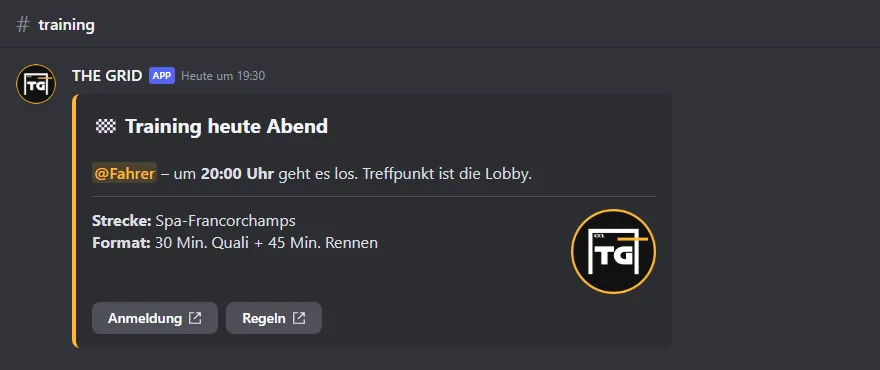
  • Position: Ohne {pingrole} steht die Erwähnung als eigene erste Zeile über der ganzen Nachricht, außerhalb eines Containers. Mit {pingrole} steht sie genau an dieser Stelle – wie im Beispiel unten.
  • Grenze: Die eigene Ping-Zeile zählt als ein Baustein auf oberster Ebene.
  • Nur diese Rolle wird benachrichtigt. @everyone, @here, Erwähnungen von Mitgliedern und andere Rollen im Text werden angezeigt, pingen aber niemanden.
  • Darf die Rolle in Discord nicht von allen erwähnt werden, braucht der Bot in der Regel die Berechtigung „Erwähne @everyone, @here und alle Rollen“, damit der Ping ankommt. Das Dashboard prüft das nicht.
  • Wird die Rolle in Discord gelöscht, zeigt die Karte „PROBLEM“, und Speichern mit eingeschaltetem Ping bricht mit „Die gewählte Rolle existiert nicht mehr.“ ab.
Nachgebaute Trainings-Erinnerung im Kanal #training
Beispiel: Weil {pingrole} im Text steht, erscheint @Fahrer mitten im Satz statt in einer eigenen Zeile. Darunter Strecke, Format, Liga-Logo und zwei Link-Buttons.
⚠️

Auch Tests pingen: „Jetzt testen“ und „Testnachricht“ benachrichtigen die Rolle genauso wie ein echter Termin.

With “Ping role” and “Select role” in the header bar you notify a role when the message is sent. Default: off.

  • Choice: any role except @everyone and roles managed by Discord (bots, server boosters, integrations). The ping is only saved if the box is ticked and a role is selected.
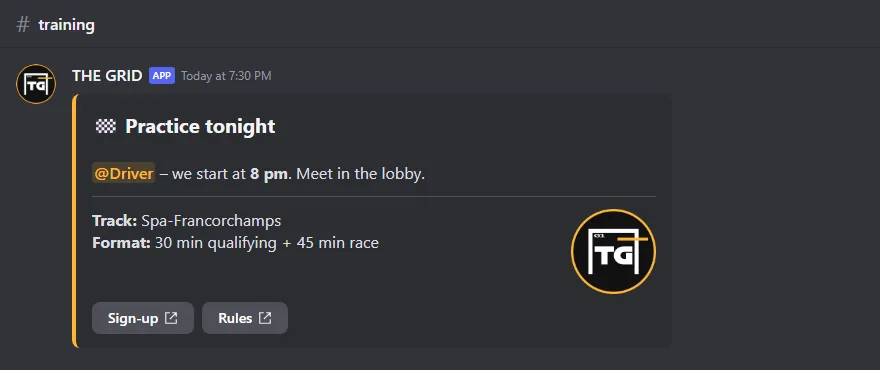
  • Position: without {pingrole}, the mention is a separate first line above the whole message, outside any container. With {pingrole} it appears exactly in that spot – as in the example below.
  • Limit: the separate ping line counts as one top-level block.
  • Only this role is notified. @everyone, @here, mentions of members and other roles in the text are shown but ping nobody.
  • If the role may not be mentioned by everyone in Discord, the bot usually needs the permission to mention @everyone, @here and all roles for the ping to arrive. The dashboard does not check this.
  • If the role is deleted in Discord, the card shows “PROBLEM”, and saving with the ping switched on stops with “The selected role no longer exists.”
Mock-up of the practice reminder in the #training channel
Example: because {pingrole} is part of the text, @Driver appears in the middle of the sentence instead of on a line of its own. Below it track, format, league logo and two link buttons.
⚠️

Tests ping too: “Test now” and “Test message” notify the role just like a real run.

PLATZHALTERPLACEHOLDERS

Platzhalter ersetzt THE GRID beim Senden. Sie wirken in allen Textblöcken – auch in Containern und Sections –, in Button-Beschriftungen und Button-Adressen, in Bild- und Thumbnail-Adressen und in Alt-Texten. Im Namen der Nachricht wirken sie nicht.

PlatzhalterWird zuBeispiel
{server}Name deines ServersPDEL
{date}Datum des Versands in der Zeitzone der Nachricht, immer als TT.MM.JJJJ25.09.2026
{time}Uhrzeit des Versands in der Zeitzone der Nachricht, immer im 24-Stunden-Format. In der Regel die geplante Minute; beim Nachholen und beim Test die tatsächliche Uhrzeit.18:00
{timestamp}Discord-Zeitangabe: Jeder Leser sieht Wochentag, Datum und Uhrzeit in seiner eigenen Zeitzone und Sprache.„Freitag, 25. September 2026 18:00“
{pingrole}Erwähnung der Ping-Rolle – nur wenn „Rolle pingen“ an ist, sonst leer. Ersetzt die eigene Ping-Zeile.@Fahrer
{membercount} derzeit ohne WirkungBleibt beim Senden leer, obwohl die Vorschau eine Zahl zeigt. Im Kasten „Verfügbare Platzhalter“ wird er nicht angeboten.–
  • Schreibweise: genau wie oben, mit geschweiften Klammern und derselben Groß- und Kleinschreibung. {Server} oder unbekannte Platzhalter bleiben wörtlich stehen.
  • Einfügen: Im Bearbeiten-Fenster fügen die Platzhalter-Knöpfe sie an der Cursorposition ein. Ein Klick im Kasten „Verfügbare Platzhalter“ unter der Liste kopiert sie in die Zwischenablage.
  • Leere Zeilen: Bleibt von einem Textblock nach dem Ersetzen nur Formatierung oder Emoji übrig – etwa „**{pingrole}**“ bei ausgeschaltetem Ping –, fällt er weg. Wird eine Button-Beschriftung leer, steht dort „Button“.
  • Neuer Servername: Nach einer Umbenennung deines Servers kann {server} eine Zeit lang noch den alten Namen zeigen.
  • Vorschau: Dort erscheinen {date} und {time} in der Zeit deines Browsers, {timestamp} in einem anderen Format, {pingrole} auch bei ausgeschaltetem Ping und {server} als „Mein Server“. Verbindlich ist die Testnachricht.

THE GRID replaces placeholders when sending. They work in every text block – including those in containers and sections –, in button labels and button addresses, in image and thumbnail addresses and in alt texts. They do not work in the name of the message.

PlaceholderBecomesExample
{server}Name of your serverPDEL
{date}Date of sending in the message's time zone, always as DD.MM.YYYY25.09.2026
{time}Time of sending in the message's time zone, always in 24-hour format. Usually the scheduled minute; when a run is caught up and for tests, the actual time.18:00
{timestamp}Discord timestamp: every reader sees weekday, date and time in their own time zone and language.“Friday, 25 September 2026 18:00”
{pingrole}Mention of the ping role – only if “Ping role” is on, otherwise empty. Replaces the separate ping line.@Driver
{membercount} currently has no effectStays empty when sending, although the preview shows a number. The “Available Placeholders” box does not offer it.–
  • Spelling: exactly as above, with curly brackets and the same upper and lower case. {Server} or unknown placeholders stay as typed.
  • Inserting: in the edit window, the placeholder buttons insert them at the cursor position. A click in the “Available Placeholders” box below the list copies them to the clipboard.
  • Empty lines: if nothing but formatting or emojis is left of a text block after replacing – for example “**{pingrole}**” with the ping switched off – it is dropped. If a button label becomes empty, it says “Button”.
  • New server name: after you rename your server, {server} may show the old name for a while.
  • Preview: there, {date} and {time} appear in your browser's time, {timestamp} in a different format, {pingrole} even with the ping switched off and {server} as “My Server”. The test message is what counts.

VORLAGENTEMPLATES

Vorlagen speichern den Inhalt einer Nachricht, damit du ihn für weitere Nachrichten wiederverwenden kannst. Sie gehören zum Discord-Server – alle, die ihn im Dashboard verwalten, sehen sie. Pro Server sind bis zu 25 Vorlagen möglich, in jedem Tarif.
Als Vorlage speichern

  • Klicke im Editor auf „Als Vorlage“. Im Fenster „Als Vorlage speichern“ trägst du den „Name der Vorlage“ ein (bis 60 Zeichen, vorbelegt mit dem Namen der Nachricht) und optional eine „Beschreibung (optional)“ (bis 200 Zeichen). Dann „Speichern“.
  • Gespeichert werden nur die Bausteine – auch noch nicht gespeicherte Änderungen im Editor. Name, Kanal, Ping und Zeitplan gehören nicht dazu.
  • Gleicher Name überschreibt ohne Rückfrage. Groß- und Kleinschreibung zählt. Du siehst dann „Vorlage wurde überschrieben.“ statt „Vorlage gespeichert.“
  • Weitere Meldungen: „Bitte einen Namen für die Vorlage eingeben.“, „Die Nachricht hat noch keinen Inhalt.“ und „Es sind maximal 25 Vorlagen pro Server möglich.“

Vorlage verwenden

  • Beim Anlegen: im Fenster „Neue geplante Nachricht“ unter „Aus Vorlage erstellen (optional)“. Der Inhalt wird kopiert – ändert oder löschst du die Vorlage später, bleibt die Nachricht unverändert.
  • Im Editor: „Vorlage laden“ zeigt alle Vorlagen alphabetisch; „Verwenden“ übernimmt eine davon. Ist schon Inhalt da, fragt der Editor: „Der aktuelle Inhalt wird durch die Vorlage ersetzt. Fortfahren?“ Ersetzt werden nur die Bausteine – danach „Speichern“ nicht vergessen. Klappt es nicht: „Vorlage konnte nicht geladen werden.“

Vorlagen verwalten

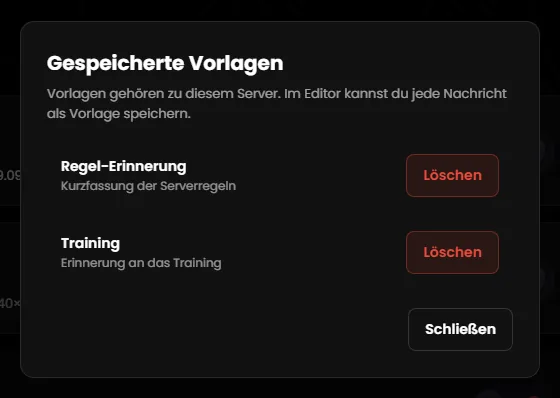
Fenster „Gespeicherte Vorlagen“ mit zwei Vorlagen
Hier kannst du Vorlagen nur löschen. Ändern geht über den Editor: laden, anpassen und unter gleichem Namen neu speichern.

„Vorlagen“ in der Übersicht öffnet „Gespeicherte Vorlagen“: jede Vorlage mit Name und Beschreibung (ohne Beschreibung die Zahl ihrer Komponenten) und dem Knopf „Löschen“, der mit „Diese Vorlage wirklich löschen?“ nachfragt („Vorlage gelöscht“). Umbenennen oder bearbeiten kannst du Vorlagen hier nicht.

Templates store the content of a message so you can reuse it for other messages. They belong to the Discord server – everyone who manages it in the dashboard can see them. Each server can have up to 25 templates, in every plan.
Saving as a template

  • Click “Save as template” in the editor. In the “Save as template” window, enter the “Template name” (up to 60 characters, prefilled with the message's name) and optionally a “Description (optional)” (up to 200 characters). Then “Save”.
  • Only the blocks are stored – including changes in the editor that you have not saved yet. Name, channel, ping and schedule are not part of it.
  • The same name overwrites without asking. Upper and lower case count. You then see “Template was overwritten.” instead of “Template saved.”
  • Other messages: “Please enter a template name.”, “The message has no content yet.” and “A maximum of 25 templates per server is allowed.”

Using a template

  • When creating: in the “New scheduled message” window under “Create from template (optional)”. The content is copied – if you change or delete the template later, the message stays as it is.
  • In the editor: “Load template” lists all templates alphabetically; “Use” applies one of them. If there is content already, the editor asks: “The current content will be replaced by the template. Continue?” Only the blocks are replaced – do not forget to click “Save” afterwards. If it fails: “Template could not be loaded.”

Managing templates

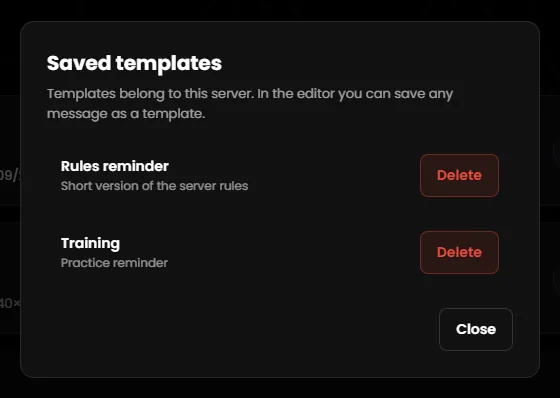
The “Saved templates” window with two templates
You can only delete templates here. To change one, load it in the editor, adjust it and save it again under the same name.

“Templates” in the overview opens “Saved templates”: every template with its name and description (without a description, the number of its components) and a “Delete” button that asks “Really delete this template?” (“Template deleted”). You cannot rename or edit templates here.

DER VERSANDSENDING

THE GRID verschickt die Nachricht im Namen des Bots „THE GRID“ als neue Nachricht in den Ziel-Kanal.

  • Pünktlichkeit: Die Nachricht kommt zum Termin oder bis etwa eine Minute später.
  • Jeder Termin ergibt eine neue Nachricht. Frühere Nachrichten bleiben stehen; THE GRID bearbeitet oder löscht sie nicht.
  • Ankündigungskanäle: Die Nachricht wird nicht automatisch veröffentlicht. Server, die deinem Kanal folgen, sehen sie in der Regel erst, wenn jemand in Discord auf „Veröffentlichen“ klickt.
  • Rechte des Bots im Ziel-Kanal: Er braucht „Kanal ansehen“ und „Nachrichten senden“. Die Prüfung im Dashboard erwartet zusätzlich „Links einbetten“ – fehlt eines davon, zeigt die Karte „PROBLEM“.
  • Nach einer Herabstufung deines Tarifs laufen eingeschaltete Nachrichten weiter – siehe Tarife.

Verpasste Termine

  • Konnte ein Termin nicht rechtzeitig verschickt werden, etwa nach einer kurzen Unterbrechung bei THE GRID, wird er einmal nachgeholt, wenn er höchstens 60 Minuten zurückliegt.
  • Liegt er länger zurück, wird er übersprungen; es geht mit dem nächsten regulären Termin weiter.
  • Mehrere verpasste Termine werden nie mehrfach nachgeholt. Feste Abstände behalten dabei ihren ursprünglichen Takt.
  • Ein einmaliger Termin, der mehr als 60 Minuten verpasst wurde, wird nicht mehr gesendet – die Nachricht schaltet sich ohne Versand aus. Auf der Karte kann dann „Zeitplan liefert keinen naechsten Termin“ stehen (so geschrieben).

Wenn der Versand scheitert

  • In Discord erscheint dann nichts. Der Grund steht rot auf der Karte.
  • Einen sofortigen neuen Versuch gibt es nicht – THE GRID versucht es beim nächsten regulären Termin wieder.
  • Nach 5 gescheiterten Terminen in Folge schaltet sich die Nachricht automatisch aus. Gezählt werden Termine, nicht Versuche: Bei „einmal pro Woche“ kann das bis zu fünf Wochen dauern. Ein erfolgreicher Versand setzt die Zählung zurück, ebenso das Einschalten.
  • In Discord wirst du darüber nicht benachrichtigt – wirf ab und zu einen Blick auf die Karten.
Text auf der KarteBedeutungAbhilfe
Missing AccessDer Bot sieht den Kanal in der Regel nicht.Dem Bot im Kanal „Kanal ansehen“ erlauben.
Missing PermissionsDem Bot fehlt in der Regel ein Recht, etwa „Nachrichten senden“.Berechtigungen des Kanals prüfen.
Unknown ChannelDer Kanal wurde gelöscht.Im Editor einen neuen Kanal wählen und speichern.
Kein Ziel-Channel konfiguriertEs ist kein Kanal gewählt.Kanal wählen und speichern.
Nachricht ist nach dem Rendern leerNach dem Ersetzen der Platzhalter blieb nichts übrig. Bei eingeschalteten Nachrichten prüft das Speichern das nicht.Inhalt prüfen – siehe Inhalt und Platzhalter.
Zeitplan liefert keinen naechsten TerminEs gibt keinen weiteren Termin, etwa bei einem verpassten einmaligen Termin.Neues Datum eintragen, speichern und einschalten.
Unbekannter FehlerEin anderer Fehler.Eine Testnachricht senden und deren Meldung beachten.

THE GRID sends the message on behalf of the bot “THE GRID” as a new message in the target channel.

  • Timing: the message arrives at the scheduled time or up to about one minute later.
  • Every run creates a new message. Earlier messages stay; THE GRID does not edit or delete them.
  • Announcement channels: the message is not published automatically. Servers that follow your channel usually only see it once someone clicks “Publish” in Discord.
  • Bot permissions in the target channel: it needs “View Channel” and “Send Messages”. The dashboard check also expects “Embed Links” – if one of them is missing, the card shows “PROBLEM”.
  • After a downgrade of your plan, messages that are switched on keep running – see Plans.

Missed runs

  • If a run could not be sent on time, for example after a short interruption on THE GRID's side, it is caught up once as long as it is no more than 60 minutes late.
  • If it is later than that, it is skipped; things continue with the next regular run.
  • Several missed runs are never caught up more than once. Fixed intervals keep their original rhythm.
  • A one-off run that was missed by more than 60 minutes is no longer sent – the message switches itself off without sending. The card may then show „Zeitplan liefert keinen naechsten Termin“ (schedule gives no next run).

When sending fails

  • Nothing appears in Discord then. The reason is shown in red on the card.
  • There is no immediate retry – THE GRID tries again at the next regular run.
  • After 5 failed runs in a row, the message switches itself off. Runs are counted, not attempts: with “once a week” this can take up to five weeks. A successful send resets the count, and so does switching the message on.
  • You are not notified about this in Discord – take a look at the cards now and then.

Discord's texts appear in English; THE GRID's own texts on the card are German only.

Text on the cardMeaningFix
Missing AccessThe bot usually cannot see the channel.Allow “View Channel” for the bot in that channel.
Missing PermissionsThe bot is usually missing a permission, such as “Send Messages”.Check the channel's permissions.
Unknown ChannelThe channel has been deleted.Choose a new channel in the editor and save.
Kein Ziel-Channel konfiguriert (no target channel configured)No channel is selected.Choose a channel and save.
Nachricht ist nach dem Rendern leer (message is empty after rendering)Nothing was left after the placeholders were replaced. Saving does not check this for messages that are switched on.Check the content – see Content and Placeholders.
Zeitplan liefert keinen naechsten Termin (schedule gives no next run)There is no further run, for example after a missed one-off run.Enter a new date, save and switch it on.
Unbekannter Fehler (unknown error)Another error.Send a test message and check its error message.

TESTEN UND EINSCHALTENTESTING AND SWITCHING ON

Die Testnachricht

  • „Jetzt testen“ in der Übersicht sendet sofort – ohne Rückfrage.
  • „Testnachricht“ im Editor fragt bei ungespeicherten Änderungen: „Die Testnachricht verschickt den gespeicherten Stand. Jetzt speichern und dann testen?“ – und speichert dann zuerst.
  • Beide senden den gespeicherten Stand als echte Nachricht in den Ziel-Kanal, mit echtem Rollen-Ping. Das geht auch, wenn die Nachricht ausgeschaltet ist.
  • Ein Test zählt nicht als Versand: Zähler und Zeitplan bleiben unverändert.
  • Vorab prüft THE GRID nur, ob ein Kanal gewählt ist – Grenzen und Rechte des Bots nicht. Scheitert der Test, siehst du den Grund.
  • Rückmeldung in der Übersicht: „Testnachricht gesendet“ oder „Die Testnachricht konnte nicht gesendet werden.“ mit der Meldung von Discord in Klammern. Ohne Kanal: „Bitte zuerst im Editor einen Channel auswählen.“
  • Rückmeldung im Editor: „Testnachricht wurde gesendet.“ oder „Testnachricht konnte nicht gesendet werden:“ mit dem Grund – ohne Kanal derzeit nur als Code „no_channel“.
🧪

Testen ohne Publikum: Wähle für die ersten Tests einen Kanal, den nur dein Team sieht, und lass „Rolle pingen“ aus. Stell danach den richtigen Kanal und den Ping ein, speichere und schalte die Nachricht ein.

Einschalten

Eingeschaltet wird nur mit dem Schalter auf der Karte in der Übersicht. THE GRID prüft dabei der Reihe nach:

  1. Ist ein Kanal gewählt? Sonst: „Bitte zuerst im Editor einen Channel auswählen.“
  2. Hat die Nachricht Inhalt? Sonst: „Die Nachricht hat noch keinen Inhalt.“
  3. Hält sie die Grenzen von Discord ein? Sonst nennt ein Hinweis die überschrittene Grenze.
  4. Bleibt nach dem Ersetzen der Platzhalter etwas übrig? Sonst: „Nach dem Rendern bleibt nichts übrig — leere Container, Sections ohne Text und einzelne Trennlinien verwirft Discord.“
  5. Ist in deinem Tarif noch Platz für eine weitere eingeschaltete Nachricht? Sonst: „Das Limit deines Tarifs ist erreicht.“
  6. Gibt es einen nächsten Termin? Bei einem einmaligen Termin in der Vergangenheit: „Der gewählte Termin liegt in der Vergangenheit.“, sonst „Der Zeitplan ist unvollständig.“

Klappt alles, erscheint „Nachricht aktiviert“, und die Karte zeigt den nächsten Termin. Eine alte Fehlerzeile und die Zählung gescheiterter Termine werden dabei zurückgesetzt. Bei einem Fehler springt der Schalter zurück, und die Meldung erscheint rot. Andere Fehler: „Der Status konnte nicht geändert werden.“ oder „Aktion fehlgeschlagen.“

⚠️

Rechte werden nicht geprüft: Ob der Bot im Kanal schreiben darf, prüft das Einschalten nicht. Das zeigen erst das Abzeichen „PROBLEM“ oder eine Testnachricht.

Ausschalten („Nachricht deaktiviert“) entfernt den nächsten Termin. Die Nachricht bleibt mit allen Einstellungen erhalten und belegt beim Anlegen weiter einen Platz.

The test message

  • “Test now” in the overview sends right away – without a confirmation.
  • “Test message” in the editor asks if there are unsaved changes: “The test message sends the saved version. Save now and then test?” – and then saves first.
  • Both send the saved version as a real message to the target channel, with a real role ping. This also works when the message is switched off.
  • A test does not count as a send: the counter and the schedule stay unchanged.
  • Beforehand, THE GRID only checks that a channel is selected – not the limits and not the bot's permissions. If the test fails, you see the reason.
  • Feedback in the overview: “Test message sent” or “The test message could not be sent.” with Discord's message in brackets. Without a channel: “Please pick a channel in the editor first.”
  • Feedback in the editor: “Test message sent.” or “Test message could not be sent:” with the reason – without a channel currently only as the code “no_channel”.
🧪

Testing without an audience: for the first tests, choose a channel that only your team can see and leave “Ping role” off. Then set the real channel and the ping, save and switch the message on.

Switching on

Messages are only switched on with the switch on the card in the overview. THE GRID checks, in this order:

  1. Is a channel selected? Otherwise: “Please pick a channel in the editor first.”
  2. Does the message have content? Otherwise: “This message has no content yet.”
  3. Does it stay within Discord's limits? Otherwise a notice names the limit that was exceeded.
  4. Is anything left after replacing the placeholders? Otherwise: “Nothing is left after rendering — empty containers, sections without text and lone separators are dropped by Discord.”
  5. Is there room in your plan for another message that is switched on? Otherwise: “Your plan limit has been reached.”
  6. Is there a next run? For a one-off date in the past: “The selected date is in the past.”, otherwise “The schedule is incomplete.”

If everything is fine, you see “Message enabled”, and the card shows the next run. An old error line and the count of failed runs are reset. If there is an error, the switch jumps back and the message appears in red. Other errors: “The status could not be changed.” or “Action failed.”

⚠️

Permissions are not checked: switching on does not check whether the bot may post in the channel. Only the “PROBLEM” badge or a test message shows that.

Switching off (“Message disabled”) removes the next run. The message keeps all its settings and still takes up a slot when creating new ones.

BEKANNTE EINSCHRÄNKUNGENKNOWN LIMITATIONS

Damit du nicht unnötig suchst – Stand heute gilt:

  • Kaputte Umlaute: Einige deutsche Fehlermeldungen der Übersicht erscheinen derzeit mit verstümmelten Umlauten, zum Beispiel „Bitte zuerst im Editor einen Channel auswählen.“ statt „… auswählen.“. Gemeint ist dasselbe wie in dieser Doku.
  • Rohe Codes beim Editor-Test: Scheitert die Testnachricht im Editor, steht dort teils nur ein Code wie „no_channel“ statt eines erklärenden Textes.
  • „alle 1 Tage“: Bei einem Abstand von einem Tag schreibt die Zusammenfassung im Editor „alle 1 Tage“; die Übersicht zeigt „täglich“.
  • Die Vorschau ist eine Annäherung: Sie zeigt Markdown unformatiert (** und ## bleiben sichtbar), {date} und {time} in der Zeit deines Browsers, {timestamp} in einem anderen Format, {pingrole} auch ohne Ping und {membercount} mit einer Zahl. Buttons mit http-Adresse zeigt sie an, obwohl sie beim Senden wegfallen; Bilder mit http-Adresse ersetzt sie durch ein Platzhalterbild. Verbindlich ist die Testnachricht.
  • {membercount} und „Als Spoiler anzeigen (verschwommen)“ am Container sind derzeit ohne Wirkung.
  • Deutsche Vorgaben: Der Beispieltext einer neuen Nachricht ohne Vorlage ist deutsch, ein leerer Name wird zu „Neue Nachricht“.
  • Abzeichen nach Namen: Das Abzeichen „PROBLEM“ wird über den Namen zugeordnet – gib jeder Nachricht einen eigenen.
  • Sprachwechsel: Wechselst du im Dashboard die Sprache, erscheinen Karten, Zusammenfassung und Bausteinliste erst nach dem Neuladen in der neuen Sprache.

To save you some searching – this is the current state:

  • German-only parts in the English dashboard: the weekday buttons (Mo Di Mi Do Fr Sa So), the tooltips of “Ping role”, “Save as template” and “Load template”, the field hints „Name der Nachricht“ and „z. B. Wöchentliche Regel-Erinnerung“, the default name „Neue Nachricht“, the sample text of a new message and THE GRID's own error texts on the cards.
  • Garbled umlauts in German: if you use the dashboard in German, some error messages in the overview currently show garbled umlauts, for example „Bitte zuerst im Editor einen Channel auswählen.“ instead of „… auswählen.“ (please pick a channel in the editor first). The English texts are not affected.
  • Raw codes in the editor test: if the test message fails in the editor, it sometimes only shows a code such as “no_channel” instead of an explanation.
  • “every 1 days”: for an interval of one day, the summary in the editor says “every 1 days”; the overview shows “daily”.
  • The preview is an approximation: it shows Markdown unformatted (** and ## stay visible), {date} and {time} in your browser's time, {timestamp} in a different format, {pingrole} even without a ping and {membercount} with a number. It shows buttons with an http address although they are dropped when sending, and replaces images with an http address by a placeholder image. The test message is what counts.
  • {membercount} and “Show as spoiler (blurred)” on a container currently have no effect.
  • Badge matched by name: the “PROBLEM” badge is matched by name – give every message its own.
  • Switching language: if you switch the dashboard language, the cards, the summary and the list of blocks only appear in the new language after reloading.

NOCH FRAGEN?STILL HAVE QUESTIONS?

Tritt unserem Discord-Server bei – das Team hilft dir bei der Einrichtung gerne weiter.

Join our Discord server – the team is happy to help you with the setup.