
Mit /start-event erstellst du ein Event direkt in Discord. Mit sieben Apps-Befehlen änderst du es nach dem Posten und verwaltest die Fahrer. Hier findest du jedes Formular, jede Prüfung und jede Meldung.
With /start-event you create an event right in Discord. Seven Apps commands let you change it after it has been posted and manage the drivers. Here you find every form, every check and every message.
Für Events bringt THE GRID acht Befehle in Discord mit: den Slash-Befehl /start-event, mit dem du ein Event ohne Dashboard erstellst, und sieben Apps-Befehle, mit denen du eine gepostete Event-Nachricht bearbeitest und Fahrer verwaltest. Die Apps-Befehle funktionieren bei Events aus /start-event genauso wie bei Events aus dem Dashboard-Assistenten.
| Name in Discord | Art | Wozu | Karte in den Einstellungen |
|---|---|---|---|
| /start-event | Slash-Befehl | Ein neues Event erstellen: Formular, Event-Builder, senden | „Event starten“ |
| Event Edit Title/Desc | Apps-Befehl | Titel und Beschreibung ändern | „Titel & Beschreibung bearbeiten“ |
| Event Edit Date / Time | Apps-Befehl | Datum und Uhrzeit ändern | „Datum & Uhrzeit bearbeiten“ |
| Event Edit Image | Apps-Befehl | Bild setzen, ändern oder entfernen | „Bild bearbeiten“ |
| Event Edit Deadline | Apps-Befehl | Anmeldeschluss setzen und Teams davon ausnehmen | „Anmeldefrist bearbeiten“ |
| Event Add Driver | Apps-Befehl | Ein Mitglied in ein Team eintragen | „Fahrer hinzufügen“ |
| Event Move Driver | Apps-Befehl | Einen angemeldeten Fahrer in ein anderes Team setzen | „Fahrer verschieben“ |
| Event Remove Driver | Apps-Befehl | Einen Fahrer aus dem Event nehmen | „Fahrer entfernen“ |
/start-event in der Befehlsliste und die sieben Apps-Befehle im Menü „Apps“. Wer nicht berechtigt ist, bekommt erst nach dem Aufruf eine Fehlermeldung, die nur er sieht. In Discord kannst du unter Servereinstellungen → Integrationen → THE GRID einschränken, wer die Befehle sieht – mehr unter Sichtbarkeit./start-event ausführst) und die Event-Nachricht selbst./start-event zählen bei der Grenze für aktive Events mit – siehe Tarife.For events, THE GRID comes with eight Discord commands: the slash command /start-event, which creates an event without the dashboard, and seven Apps commands for editing a posted event message and managing drivers. The Apps commands work on events from /start-event just as on events from the dashboard wizard.
| Name in Discord | Type | What it does | Card in the settings |
|---|---|---|---|
| /start-event | Slash command | Create a new event: form, event builder, send | “Start event” |
| Event Edit Title/Desc | Apps command | Change title and description | “Edit title & description” |
| Event Edit Date / Time | Apps command | Change date and time | “Edit date & time” |
| Event Edit Image | Apps command | Set, change or remove the image | “Edit image” |
| Event Edit Deadline | Apps command | Set the registration deadline and exempt teams from it | “Edit registration deadline” |
| Event Add Driver | Apps command | Put a member into a team | “Add driver” |
| Event Move Driver | Apps command | Move a signed-up driver to another team | “Move driver” |
| Event Remove Driver | Apps command | Take a driver out of the event | “Remove driver” |
/start-event in the command list and the seven Apps commands in the “Apps” menu. Anyone without permission only gets an error message after using one, and only they see it. In Discord you can restrict who sees the commands under Server Settings → Integrations → THE GRID – more under Visibility./start-event) and the event message itself./start-event count towards the limit for active events – see Plans.Mit /start-event legst du ein Event an, ohne das Dashboard zu öffnen. So läuft es ab:
With /start-event you set up an event without opening the dashboard. This is how it works:
Ab dem Erscheinen des Builders hast du für die Schritte 4 bis 6 3 Minuten Zeit – mehr dazu beim Event-Builder.
/start-event ausführst. Nimm deshalb einen Kanal, den nur dein Orga-Team sieht, zum Beispiel #orga-team.Tippe /start-event und fülle die Optionen aus. Sie heißen in jeder Sprache titel und url; die Beschreibungen daneben zeigt Discord auf Deutsch, wenn dein Discord auf Deutsch eingestellt ist, sonst auf Englisch.
| Option | Beschreibung in Discord | Was du eingibst |
|---|---|---|
titel Pflicht | „Der Titel des Events“ | Der Name des Events. Er steht oben im Builder und als Überschrift der Event-Nachricht. Technisch sind bis zu 256 Zeichen möglich: Einen längeren Titel kannst du zwar eingeben, das Senden scheitert dann aber. |
url optional | „Bild-URL für das Event (optional)“ | Die Adresse eines Bildes, beginnend mit http:// oder https://. Im Builder erscheint es als kleines Vorschaubild, in der Event-Nachricht groß ganz unten. Beginnt die Adresse anders, erscheint nach dem Formular kein Builder, und Discord meldet einen Fehler. Ob unter der Adresse wirklich ein Bild liegt, prüft niemand – ist dort keins, zeigt Discord einfach keins. |
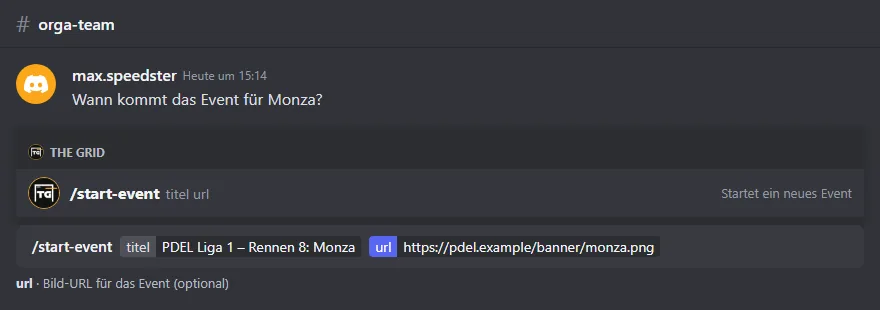
Tipp: Nimm für das Bild einen dauerhaften, öffentlichen Link direkt auf eine Bilddatei (.png, .jpg, .gif oder .webp). Später änderst du es mit „Event Edit Image“ – im Dashboard gibt es kein Bildfeld.
Bevor sich das Formular öffnet, prüft THE GRID deine Berechtigung und ob es Gruppen gibt. Fehlt etwas, siehst nur du eine dieser Meldungen:
Im ersten Fall muss dich jemand mit Dashboard-Zugang auf der Karte „Event starten“ eintragen (Berechtigungen einrichten). Im zweiten Fall legst du im Dashboard unter „Team Management“ Gruppen mit Teams an.
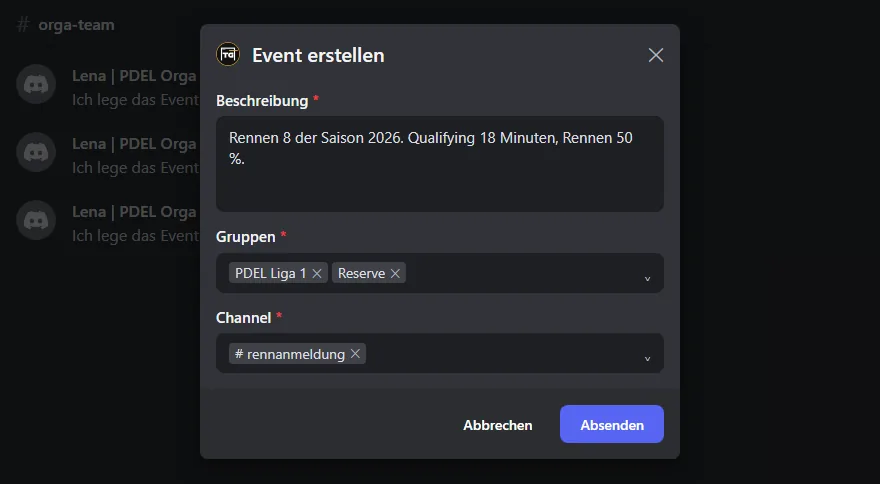
| Feld | Was du einstellst |
|---|---|
| Beschreibung Pflicht | Der Text zum Event, mehrzeilig, bis 500 Zeichen. Er steht im Builder und in der Event-Nachricht unter dem Titel. |
| Gruppen Pflicht | 1 bis 4 Gruppen – hat dein Server weniger, entsprechend weniger, auch wenn der Platzhalter „max. 4“ sagt. Jede Gruppe bekommt in der Event-Nachricht einen eigenen Block mit ihren Teams und ein eigenes Auswahlmenü zum Anmelden. Die Liste zeigt nur die Gruppennamen. Hat dein Server mehr als 25 Gruppen, öffnet sich das Formular nicht – mehr Einträge kann Discord in einer Liste nicht zeigen. |
| Channel Pflicht | Genau ein Kanal, in den THE GRID die Event-Nachricht postet. Zur Wahl stehen nur normale Textkanäle – keine Ankündigungskanäle, Foren, Threads oder Sprachkanäle. Discord listet die Kanäle, die du sehen kannst; ob THE GRID dort schreiben darf, zeigt sich erst beim Senden. Nach dem Senden lässt sich der Kanal nicht mehr ändern. |
/start-event dann noch einmal aus.Wichtig: Wähle nur Gruppen, die Teams enthalten. Gruppen ohne Teams erscheinen nicht in der Event-Nachricht – und landet eine leere Gruppe an erster Stelle, fehlen dort auch Titel, Beschreibung und Zeit; an letzter Stelle fehlt das Bild. Halte Gruppennamen außerdem möglichst bei höchstens 25 Zeichen, sonst öffnen sich einige Discord-Formulare nicht.
From the moment the builder appears, you have 3 minutes for steps 4 to 6 – more on this under Event builder.
/start-event. So use a channel that only your staff can see, for example #staff.Type /start-event and fill in the options. They are called titel and url in every language; Discord shows the descriptions next to them in German if your Discord is set to German, otherwise in English.
| Option | Description in Discord | What you enter |
|---|---|---|
titel required | “The title of the event” | The name of the event. It appears at the top of the builder and as the heading of the event message. Technically up to 256 characters are possible: you can type a longer title, but sending will then fail. |
url optional | “Image URL for the event (optional)” | The address of an image, starting with http:// or https://. In the builder it shows as a small thumbnail, in the event message as a large image at the very bottom. If the address starts differently, no builder appears after the form and Discord reports an error. Nobody checks whether the address really leads to an image – if it does not, Discord simply shows none. |
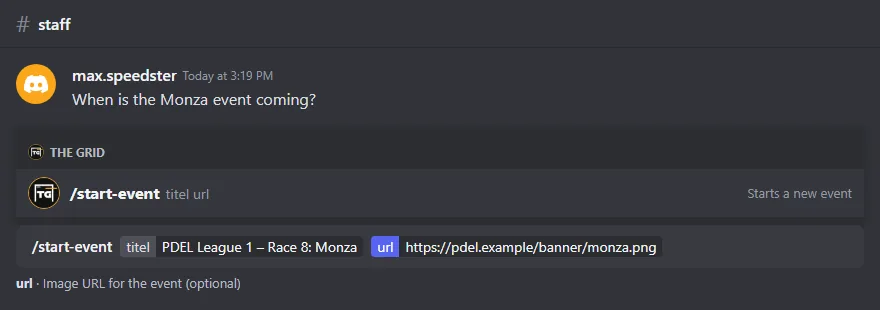
Tip: use a permanent, public link straight to an image file (.png, .jpg, .gif or .webp). You can change the image later with “Event Edit Image” – the dashboard has no image field.
Before the form opens, THE GRID checks your permission and whether any groups exist. If something is missing, only you see one of these messages:
In the first case, someone with dashboard access has to add you to the “Start event” card (Setting up permissions). In the second case, create groups with teams under “Team Management” in the dashboard.
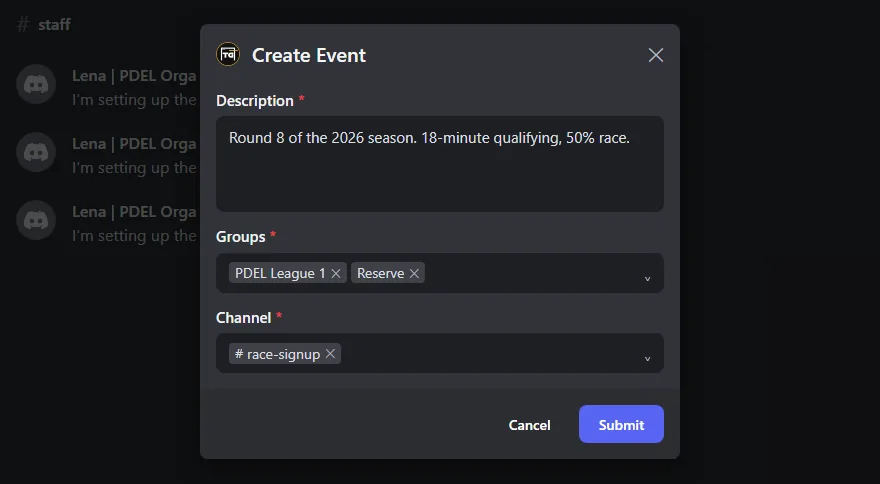
| Field | What you set |
|---|---|
| Description required | The text of the event, several lines, up to 500 characters. It appears below the title in the builder and in the event message. |
| Groups required | 1 to 4 groups – fewer if your server has fewer, even though the placeholder says “max. 4”. Every group gets its own block with its teams in the event message and its own select menu for signing up. The list only shows the group names. If your server has more than 25 groups, the form does not open – Discord cannot show more entries in one list. |
| Channel required | Exactly one channel where THE GRID posts the event message. Only regular text channels can be chosen – no announcement channels, forums, threads or voice channels. Discord lists the channels you can see; whether THE GRID may write there only turns out when sending. Once the event has been sent, the channel cannot be changed. |
/start-event again.Important: only pick groups that contain teams. Groups without teams do not appear in the event message – and if an empty group ends up first, the title, description and time are missing there as well; if it ends up last, the image is missing. Also keep group names to 25 characters or fewer if you can, otherwise some Discord forms will not open.
Nach dem Formular postet THE GRID den Event-Builder in den Kanal, in dem du /start-event ausgeführt hast: eine Vorschau deines Events mit drei Knöpfen. Hier setzt du die Zeit, stellst auf Wunsch einen Anmeldeschluss ein und sendest das Event ab.
/start-event ausgeführt hat. Klickt jemand anderes auf einen Knopf, bekommt er nur für sich die Meldung unten, und am Builder ändert sich nichts./start-event ausgeführt hat, kann diesen Event-Builder bedienen.
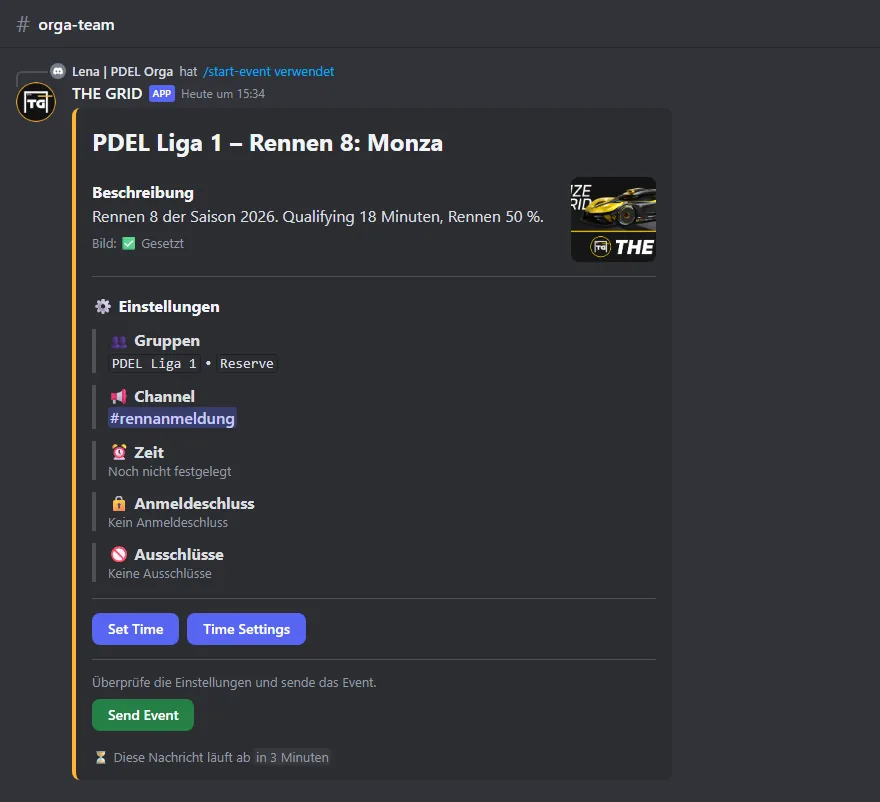
| Bereich | Was dort steht |
|---|---|
| Titel | Dein Titel aus titel. |
| „Beschreibung“ | Dein Text aus dem Formular. Darunter „Bild: ✅ Gesetzt“ mit Vorschaubild rechts oder „Bild: ❌ Nicht gesetzt“. |
| „⚙️ Einstellungen“ | Die Überschrift über den nächsten fünf Zeilen. |
| „👥 Gruppen“ | Die gewählten Gruppen. Teams zeigt der Builder nicht. |
| „📢 Channel“ | Der Kanal, in den das Event gesendet wird – auch auf deutschen Servern mit „Channel“ beschriftet. |
| „⏰ Zeit“ | „Noch nicht festgelegt“, bis du mit „Set Time“ einen Termin setzt. |
| „🔒 Anmeldeschluss“ | „Kein Anmeldeschluss“ oder Datum und Uhrzeit des Anmeldeschlusses. |
| „🚫 Ausschlüsse“ | „Keine Ausschlüsse“ oder „N Teams ausgeschlossen“. Gemeint sind die Teams, die vom Anmeldeschluss ausgenommen sind – aus dem Event fliegen sie nicht. |
| Knöpfe | „Set Time“ und „Time Settings“ (blau), darunter der Hinweis „Überprüfe die Einstellungen und sende das Event.“ und „Send Event“ (grün). |
| „⏳ Diese Nachricht läuft ab …“ | Die verbleibende Zeit, anfangs „in 3 Minuten“. |
„Set Time“ öffnet das Formular „Zeit festlegen“. Alle fünf Felder sind Pflicht.
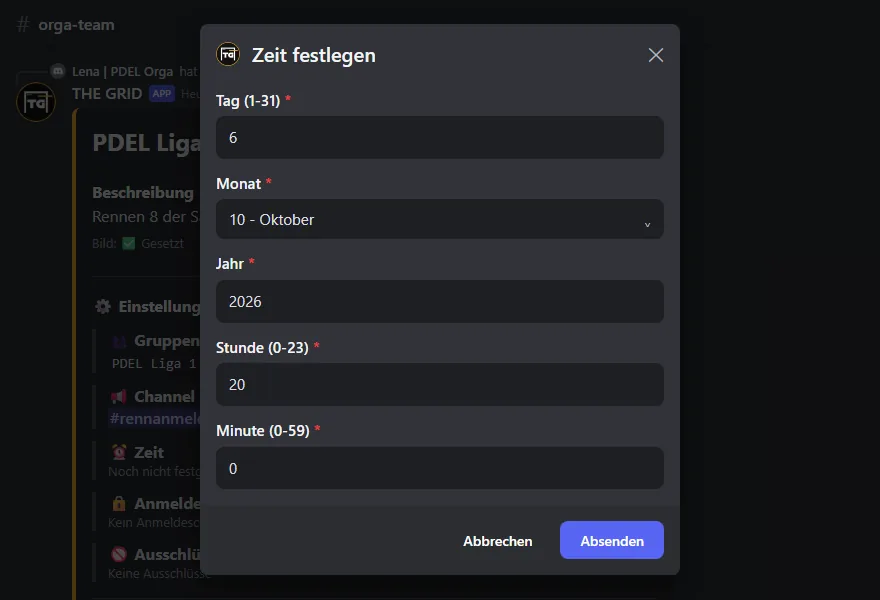
| Feld | Vorausgefüllt | Erlaubt |
|---|---|---|
| Tag (1-31) | der heutige Tag | 1 bis 31 |
| Monat | der aktuelle Monat | Auswahl von „01 - Januar“ bis „12 - Dezember“ – immer deutsch |
| Jahr | das aktuelle Jahr | 2024 bis 2100, genau vier Ziffern |
| Stunde (0-23) | leer | 0 bis 23 |
| Minute (0-59) | leer | 0 bis 59 |
„Time Settings“ öffnet das Formular „Erweiterte Einstellungen“. Der Schritt ist optional – ohne ihn hat das Event keinen Anmeldeschluss.
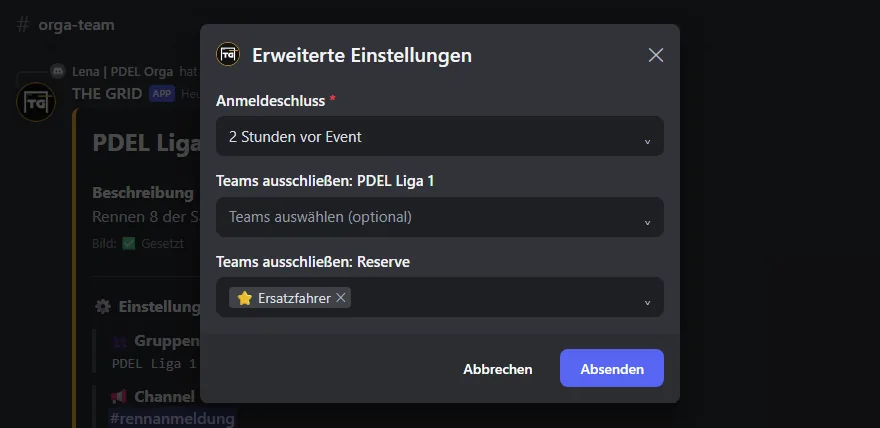
| Feld | Was es bewirkt |
|---|---|
| Anmeldeschluss Pflicht | „Kein Anmeldeschluss“ oder 1, 2, 6, 12, 24 bzw. 48 Stunden vor dem Event („… Stunden vor Event“). Vorausgewählt ist nichts: Du wählst bei jedem Öffnen neu – auch dann, wenn du keinen Anmeldeschluss willst. |
| Teams ausschließen: <Gruppe> optional | Ein Feld je gewählter Gruppe mit Teams. Hier wählst du die Teams, die vom Anmeldeschluss ausgenommen sind – keins, einige oder alle. Angeboten werden höchstens die ersten 25 Teams einer Gruppe. Schon gewählte Teams sind vorausgewählt; beim Absenden ersetzt deine Auswahl die bisherige. |
„Teams ausschließen“ wirft niemanden hinaus: Die gewählten Teams bleiben ganz normal in der Event-Nachricht. Für sie gilt nur der Anmeldeschluss nicht – Fahrer können sich dort auch danach noch anmelden, zum Beispiel beim Team „Ersatzfahrer“. Im Builder zählt die Zeile „🚫 Ausschlüsse“ genau diese Teams. Wie der Anmeldeschluss für die Fahrer wirkt, steht unter Anmeldung – Anmeldeschluss.
Wichtig: Erst „Set Time“, dann „Time Settings“. Der Anmeldeschluss wird aus der Eventzeit berechnet: Speicherst du „Time Settings“, bevor eine Zeit gesetzt ist, verwirft THE GRID den Anmeldeschluss ohne Meldung. Änderst du die Zeit danach noch einmal, bleibt der Anmeldeschluss auf dem alten Zeitpunkt stehen – öffne „Time Settings“ dann erneut und speichere.
Mit Zeit und Anmeldeschluss sieht der Builder so aus. Kontrolliere Datum und Uhrzeit hier noch einmal – Discord zeigt sie dir in deiner Zeitzone.
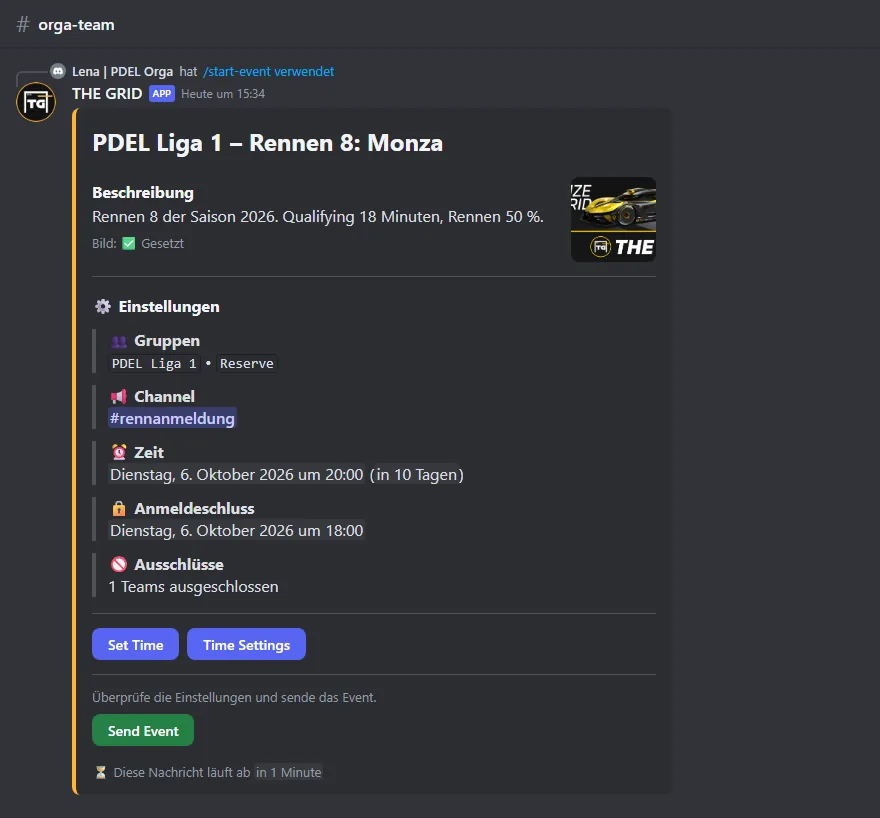
Beim Klick prüft THE GRID noch einmal, ob du den Builder gestartet hast, ob du die Berechtigung „Event starten“ noch hast und ob eine Zeit gesetzt ist. Dann passiert Folgendes:

Das Event ist damit gespeichert und steht auch in der Event-Liste im Dashboard. Ändern kannst du es ab jetzt mit den Apps-Befehlen oder im Dashboard.
/start-event neu aus.Tipp: Leg dir Termin, Anmeldeschluss und die ausgenommenen Teams vorher zurecht – dann reichen die drei Minuten gut aus.
Alle Meldungen sieht nur, wer geklickt hat.
| Meldung | Wann | Was du tun kannst |
|---|---|---|
„❌ Nur wer /start-event ausgeführt hat, kann diesen Event-Builder bedienen.“ | Jemand anderes als die Person, die /start-event ausgeführt hat, klickt auf einen Knopf. | Nichts – wer selbst ein Event erstellen will und darf, startet einen eigenen Builder. |
| „❌ Die Event-Daten sind abgelaufen. Bitte starte den Command erneut.“ | Die 3 Minuten sind um, oder THE GRID wurde neu gestartet. | Builder-Nachricht löschen und /start-event neu ausführen. |
| „❌ Du hast keine Berechtigung, Events zu erstellen. Wende dich an den Server-Inhaber.“ | Bei „Send Event“: Deine Berechtigung „Event starten“ wurde dir entzogen, nachdem du /start-event ausgeführt hast. | Berechtigung wieder eintragen lassen und neu starten. |
| „❌ Bitte lege zuerst eine Zeit für das Event fest.“ | „Send Event“, bevor eine Zeit gesetzt ist. | Erst „Set Time“, dann senden. |
| „❌ Ungültiger Tag. Bitte gib eine Zahl zwischen 1 und 31 ein.“ | „Set Time“: Der Tag liegt nicht zwischen 1 und 31. | „Set Time“ erneut öffnen und korrigieren. |
| „❌ Ungültiges Jahr. Bitte gib ein Jahr zwischen 2024 und 2100 ein.“ | „Set Time“: Das Jahr liegt nicht zwischen 2024 und 2100. | Wie oben. |
| „❌ Ungültige Stunde. Bitte gib eine Zahl zwischen 0 und 23 ein.“ | „Set Time“: Die Stunde liegt nicht zwischen 0 und 23. | Wie oben. |
| „❌ Ungültige Minute. Bitte gib eine Zahl zwischen 0 und 59 ein.“ | „Set Time“: Die Minute liegt nicht zwischen 0 und 59. | Wie oben. |
| „❌ Es gibt keine Teams in den ausgewählten Gruppen.“ | Beim Senden: Keine der gewählten Gruppen hat Teams. | Teams im Team Management anlegen oder /start-event mit anderen Gruppen neu starten. |
| „❌ Event konnte nicht gesendet werden. Bitte versuche es erneut.“ | THE GRID kann im Zielkanal nicht posten (es fehlt „Kanal ansehen“, „Nachrichten senden“ oder „Links einbetten“), der Kanal wurde gelöscht, der Titel ist länger als 256 Zeichen, oder eine Gruppe hat mehr als 25 Teams. | Ursache beheben und „Send Event“ noch einmal drücken – der Builder bleibt nach diesem Fehler bestehen, solange die 3 Minuten laufen. Einen zu langen Titel korrigierst du nur mit einem neuen /start-event. |
After the form, THE GRID posts the event builder in the channel where you ran /start-event: a preview of your event with three buttons. Here you set the time, add a registration deadline if you like and send the event.
/start-event can use it. If anyone else clicks a button, they get the message below, visible only to them, and nothing changes in the builder./start-event can use this event builder.
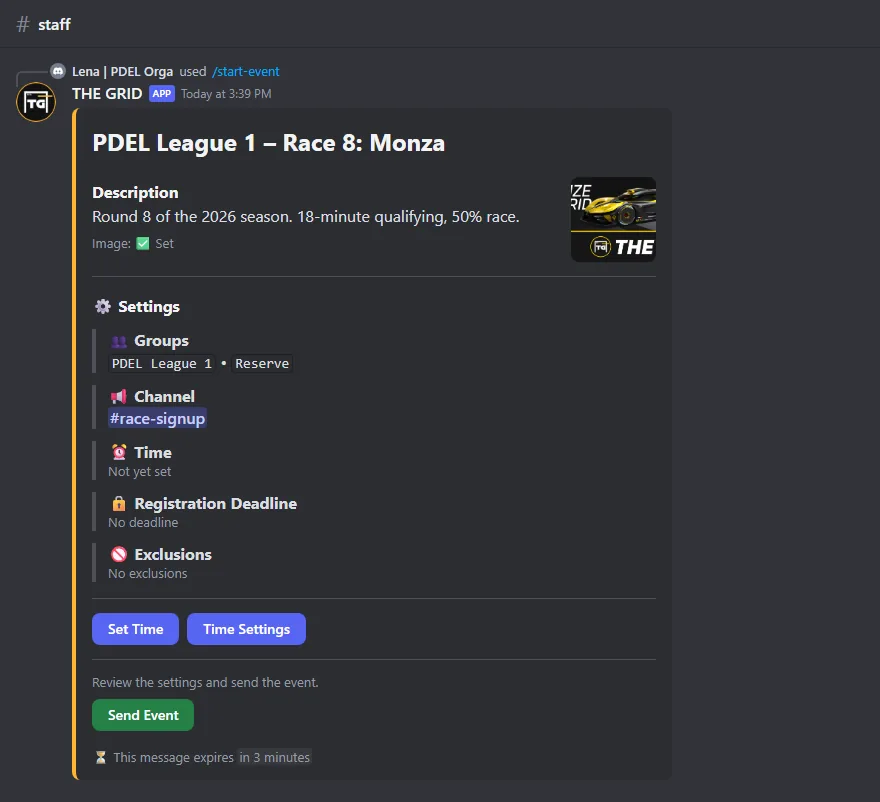
| Area | What it shows |
|---|---|
| Title | Your title from titel. |
| “Description” | Your text from the form. Below it “Image: ✅ Set” with a thumbnail on the right, or “Image: ❌ Not set”. |
| “⚙️ Settings” | The heading above the next five lines. |
| “👥 Groups” | The chosen groups. The builder does not show teams. |
| “📢 Channel” | The channel the event will be sent to – labelled “Channel” on German servers, too. |
| “⏰ Time” | “Not yet set” until you set a date with “Set Time”. |
| “🔒 Registration Deadline” | “No deadline” or the date and time of the deadline. |
| “🚫 Exclusions” | “No exclusions” or “N teams excluded”. This means the teams exempt from the registration deadline – they are not removed from the event. |
| Buttons | “Set Time” and “Time Settings” (blue), below them the hint “Review the settings and send the event.” and “Send Event” (green). |
| “⏳ This message expires …” | The time left, “in 3 minutes” at first. |
“Set Time” opens the “Set Time” form. All five fields are required.
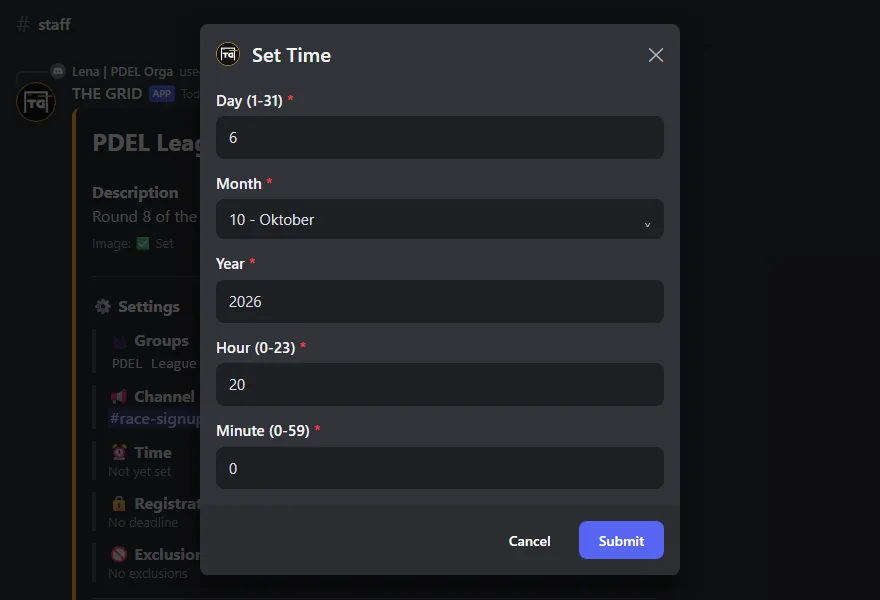
| Field | Pre-filled | Allowed |
|---|---|---|
| Day (1-31) | today's date | 1 to 31 |
| Month | the current month | A choice from “01 - Januar” (January) to “12 - Dezember” (December) – always German |
| Year | the current year | 2024 to 2100, exactly four digits |
| Hour (0-23) | empty | 0 to 23 |
| Minute (0-59) | empty | 0 to 59 |
“Time Settings” opens the “Advanced Settings” form. This step is optional – without it, the event has no registration deadline.
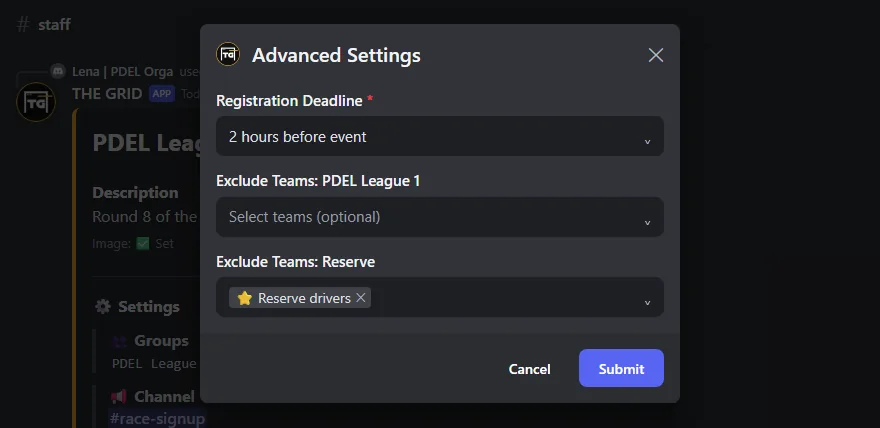
| Field | What it does |
|---|---|
| Registration Deadline required | “No deadline” or 1, 2, 6, 12, 24 or 48 hours before the event (“… hours before event”). Nothing is pre-selected: you choose again every time you open the form – even if you want no deadline. |
| Exclude Teams: <group> optional | One field per chosen group that has teams. Here you pick the teams that are exempt from the registration deadline – none, some or all. At most the first 25 teams of a group are offered. Teams chosen before are pre-selected; when you submit, your selection replaces the previous one. |
“Exclude Teams” does not remove anyone: the chosen teams stay in the event message as usual. Only the registration deadline does not apply to them – drivers can still sign up for them afterwards, for example for the “Reserve drivers” team. In the builder, the “🚫 Exclusions” line counts exactly these teams. How the deadline affects drivers is explained under Sign-up – registration deadline.
Important: first “Set Time”, then “Time Settings”. The deadline is calculated from the event time: if you save “Time Settings” before a time is set, THE GRID drops the deadline without a message. If you change the time once more afterwards, the deadline stays at the old point in time – then open “Time Settings” again and save.
With time and deadline set, the builder looks like this. Check date and time here once more – Discord shows them in your time zone.
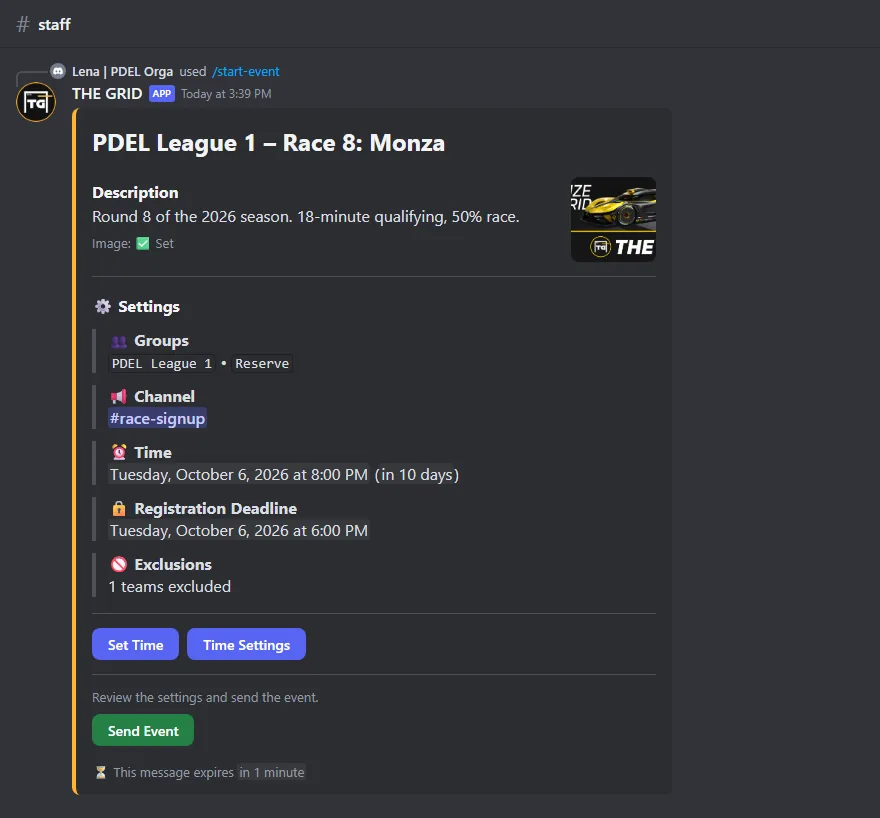
When you click, THE GRID checks once more that you started the builder, that you still have the “Start event” permission and that a time is set. Then:

The event is now saved and also shows up in the event list in the dashboard. From now on you change it with the Apps commands or in the dashboard.
/start-event again.Tip: decide on the date, the deadline and the exempt teams beforehand – then three minutes are plenty.
Only the person who clicked sees these messages.
| Message | When | What you can do |
|---|---|---|
“❌ Only the person who ran /start-event can use this event builder.” | Someone other than the person who ran /start-event clicks a button. | Nothing – anyone who wants to (and may) create an event starts their own builder. |
| “❌ The event data has expired. Please run the command again.” | The 3 minutes are up, or THE GRID was restarted. | Delete the builder message and run /start-event again. |
| “❌ You do not have permission to create events. Please contact the server owner.” | On “Send Event”: your “Start event” permission was removed after you ran /start-event. | Have the permission restored and start again. |
| “❌ Please set a time for the event first.” | “Send Event” before a time is set. | First “Set Time”, then send. |
| “❌ Invalid day. Please enter a number between 1 and 31.” | “Set Time”: the day is not between 1 and 31. | Open “Set Time” again and correct it. |
| “❌ Invalid year. Please enter a year between 2024 and 2100.” | “Set Time”: the year is not between 2024 and 2100. | As above. |
| “❌ Invalid hour. Please enter a number between 0 and 23.” | “Set Time”: the hour is not between 0 and 23. | As above. |
| “❌ Invalid minute. Please enter a number between 0 and 59.” | “Set Time”: the minute is not between 0 and 59. | As above. |
| “❌ There are no teams in the selected groups.” | On sending: none of the chosen groups has teams. | Create teams in Team Management, or restart /start-event with other groups. |
| “❌ Failed to send event. Please try again.” | THE GRID cannot post in the target channel (“View Channel”, “Send Messages” or “Embed Links” is missing), the channel was deleted, the title is longer than 256 characters, or a group has more than 25 teams. | Fix the cause and press “Send Event” again – after this error the builder stays as long as the 3 minutes are running. A title that is too long can only be fixed with a new /start-event. |
Ist ein Event gepostet, bearbeitest du es mit sieben Befehlen im Kontextmenü der Event-Nachricht – bei Events aus /start-event genauso wie bei Events aus dem Dashboard. Besonders nach dem Anmeldeschluss brauchst du sie: Dann können sich Fahrer weder selbst abmelden noch wechseln (außer bei ausgenommenen Teams), und die Orga übernimmt das mit „Event Move Driver“ und „Event Remove Driver“.
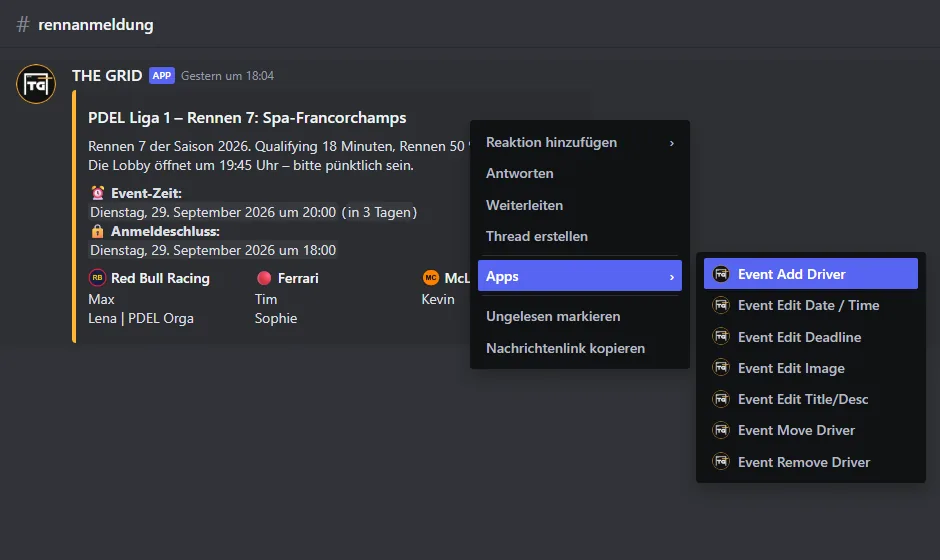
Bekannter Fehler: Die Bestätigung kommt auch dann, wenn THE GRID die Event-Nachricht nicht aktualisieren konnte. Bleibt die Nachricht unverändert, prüfe, ob THE GRID den Kanal sehen und den Nachrichtenverlauf lesen darf. Meldet Discord selbst einen Fehler, schau ebenfalls in die Event-Nachricht – die Änderung kann trotzdem gespeichert sein. Hat das Event keine Beschreibung, lies den Hinweis bei „Event Edit Title/Desc“.
| Meldung | Ursache | Was du tun kannst |
|---|---|---|
| „❌ Event nicht gefunden.“ | Die Nachricht ist keine Event-Nachricht von THE GRID, oder das Event wurde im Dashboard gelöscht – auch zwischen Öffnen und Absenden. | Rechtsklick auf die richtige Event-Nachricht. Die Nachricht eines gelöschten Events löschst du in Discord von Hand. |
| „❌ Du hast keine Berechtigung, diese Aktion auszuführen. Wende dich an den Server-Inhaber.“ | Du bist für diesen Befehl nicht eingetragen – oder die Berechtigung wurde dir zwischen Öffnen und Absenden entzogen. | Im Dashboard auf der Karte des Befehls eintragen lassen (Berechtigungen einrichten). |
| „❌ Dieses Event ist bereits beendet.“ | „Event Add Driver“, „Event Move Driver“ oder „Event Remove Driver“ bei einem Event mit dem Status „Beendet“. | Bei beendeten Events lassen sich die Fahrer nicht mehr ändern. |
| Was | Grenze |
|---|---|
| Gruppen in einem Formular | höchstens 4 – so viele, wie ein Event haben kann |
| Teams je Gruppe in den Auswahllisten | die ersten 25; mehr kann Discord in einer Liste nicht zeigen |
| Ziel-Teams bei „Event Move Driver“ | höchstens 25, über alle Gruppen zusammen |
| Fahrerlisten bei „Event Move Driver“ und „Event Remove Driver“ | 25 Fahrer je Liste, bis zu 4 bzw. 5 Listen – nutzbar ist derzeit nur die erste (siehe dort) |
| Gruppennamen | möglichst höchstens 25 Zeichen, sonst öffnen sich „Event Add Driver“ und „Event Edit Deadline“ unter Umständen nicht |
| Plätze je Team | die Teamgröße aus dem Team Management (1–99), siehe Grenzen |
Once an event has been posted, you edit it with seven commands in the context menu of the event message – for events from /start-event just as for events from the dashboard. You need them most after the registration deadline: drivers can then neither leave nor switch teams themselves (except for exempt teams), so your staff takes over with “Event Move Driver” and “Event Remove Driver”.
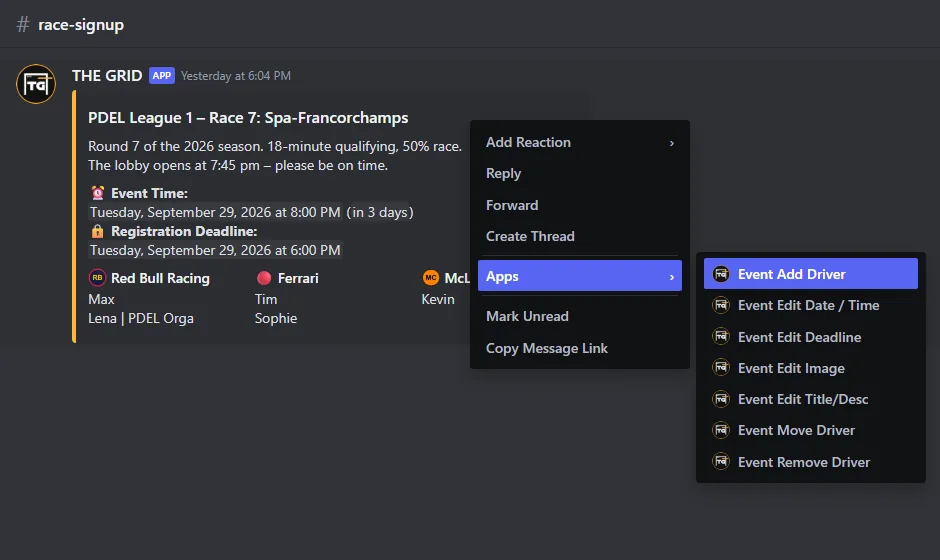
Known issue: the confirmation also appears when THE GRID could not update the event message. If the message stays unchanged, check that THE GRID can see the channel and read its message history. If Discord itself reports an error, check the event message as well – the change may have been saved anyway. If the event has no description, read the note under “Event Edit Title/Desc”.
| Message | Cause | What you can do |
|---|---|---|
| “❌ Event not found.” | The message is not an event message from THE GRID, or the event was deleted in the dashboard – even between opening and submitting. | Right-click the correct event message. Delete the message of a deleted event by hand in Discord. |
| “❌ You do not have permission to perform this action. Please contact the server owner.” | You are not entered for this command – or the permission was removed between opening and submitting. | Have yourself added to the command's card in the dashboard (Setting up permissions). |
| “❌ This event has already ended.” | “Event Add Driver”, “Event Move Driver” or “Event Remove Driver” on an event with the status “Closed”. | On closed events the drivers can no longer be changed. |
| What | Limit |
|---|---|
| Groups in one form | at most 4 – as many as an event can have |
| Teams per group in the lists | the first 25; Discord cannot show more in one list |
| Target teams in “Event Move Driver” | at most 25, across all groups together |
| Driver lists in “Event Move Driver” and “Event Remove Driver” | 25 drivers per list, up to 4 or 5 lists – only the first one is usable at the moment (see there) |
| Group names | 25 characters or fewer if possible, otherwise “Event Add Driver” and “Event Edit Deadline” may not open |
| Places per team | the team size from Team Management (1–99), see Limits |
Ändert Titel und Beschreibung eines geposteten Events, etwa um die Lobby-Zeit nachzutragen.
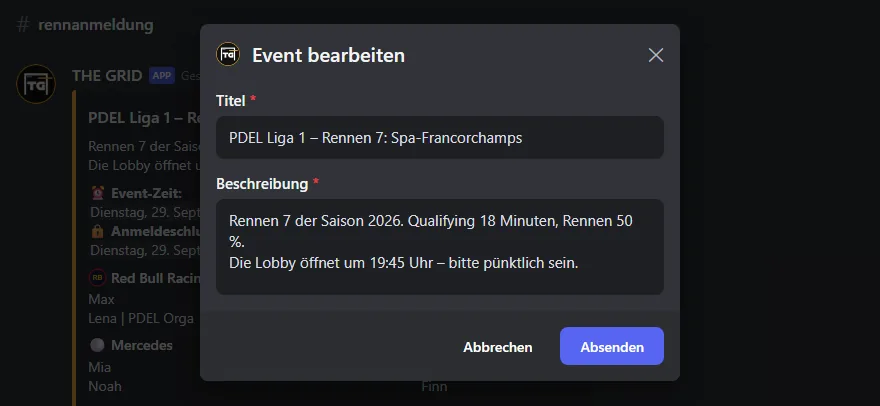
| Stelle | Deutscher Server | Englischer Server | Details |
|---|---|---|---|
| Formular | Event bearbeiten | Edit Event | – |
| Feld 1 | Titel | Title | Pflicht, einzeilig, vorausgefüllt mit dem aktuellen Titel |
| Feld 2 | Beschreibung | Description | Pflicht, mehrzeilig, vorausgefüllt mit der aktuellen Beschreibung |
Changes the title and description of a posted event, for example to add the lobby time.
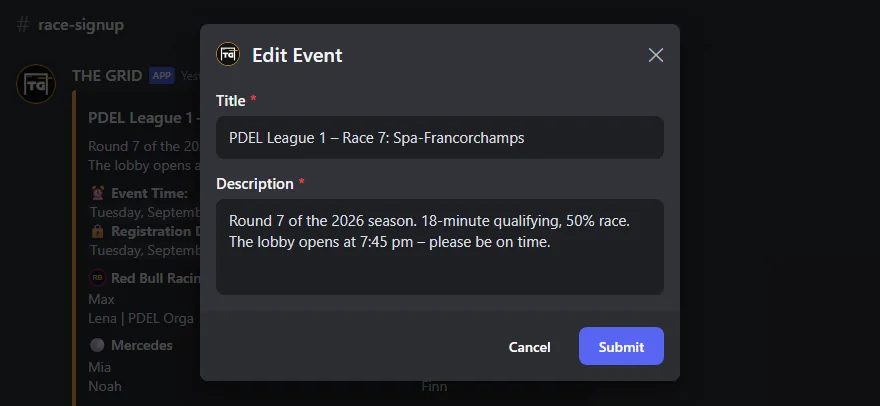
| Part | German server | English server | Details |
|---|---|---|---|
| Form | Event bearbeiten | Edit Event | – |
| Field 1 | Titel | Title | required, one line, pre-filled with the current title |
| Field 2 | Beschreibung | Description | required, several lines, pre-filled with the current description |
Verlegt das Event auf einen neuen Termin.
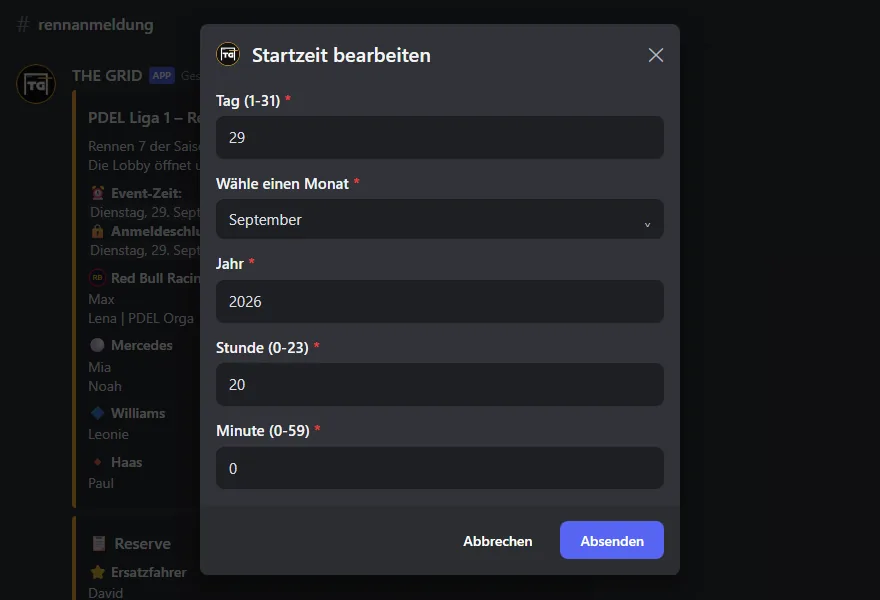
| Stelle | Deutscher Server | Englischer Server | Details |
|---|---|---|---|
| Formular | Startzeit bearbeiten | Edit Start Time | – |
| Feld 1 | Tag (1-31) | Day (1-31) | Pflicht, 1 bis 31 |
| Feld 2 | Wähle einen Monat | Select a month | Pflicht, Auswahl von Januar bis Dezember in der Sprache des Servers |
| Feld 3 | Jahr | Year | Pflicht, 2024 bis 2100 |
| Feld 4 | Stunde (0-23) | Hour (0-23) | Pflicht, 0 bis 23 |
| Feld 5 | Minute (0-59) | Minute (0-59) | Pflicht, 0 bis 59 |
Alle Felder sind mit dem gespeicherten Termin vorausgefüllt, die Minute zum Beispiel als „0“ statt „00“. Die Platzhalter („1-31“, „2024-2100“, „0-23“, „0-59“) siehst du erst, wenn du ein Feld leerst.
Bekannter Fehler: Der Anmeldeschluss wandert nicht mit. Verlegst du das Rennen zum Beispiel von Dienstag auf Mittwoch, bleibt der Anmeldeschluss am Dienstag. Setze ihn danach mit „Event Edit Deadline“ neu.
Bekannter Fehler: Hast du den Termin im Dashboard geändert, zeigt dieses Formular noch den alten Termin. Änderst du dann nur ein Feld, springt das Event auf den alten Termin zurück. Prüfe deshalb vor dem Absenden alle fünf Felder.
Moves the event to a new date and time.
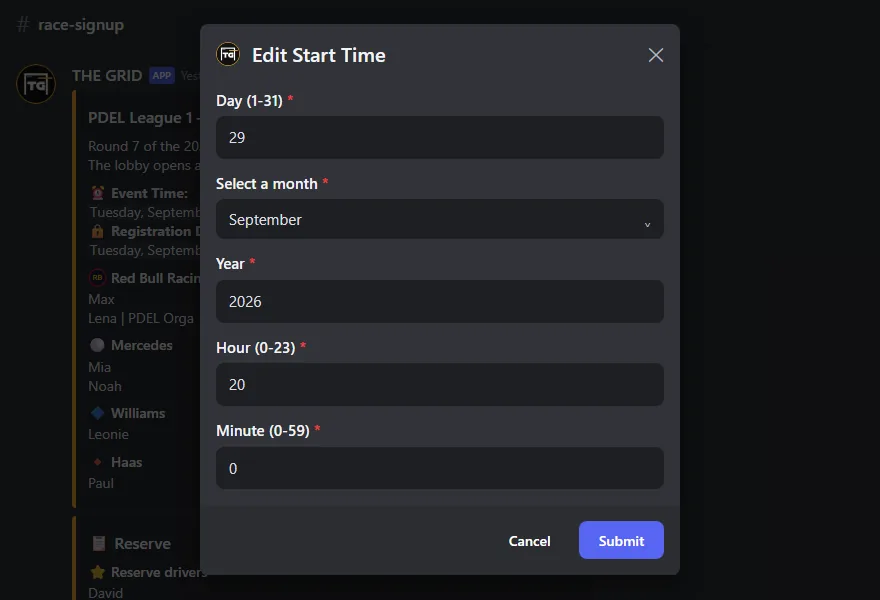
| Part | German server | English server | Details |
|---|---|---|---|
| Form | Startzeit bearbeiten | Edit Start Time | – |
| Field 1 | Tag (1-31) | Day (1-31) | required, 1 to 31 |
| Field 2 | Wähle einen Monat | Select a month | required, a choice from January to December in the server's language |
| Field 3 | Jahr | Year | required, 2024 to 2100 |
| Field 4 | Stunde (0-23) | Hour (0-23) | required, 0 to 23 |
| Field 5 | Minute (0-59) | Minute (0-59) | required, 0 to 59 |
All fields are pre-filled with the saved date, the minute for example as “0” rather than “00”. You only see the placeholders (“1-31”, “2024-2100”, “0-23”, “0-59”) when you clear a field.
Known issue: the registration deadline does not move with the date. If you move the race from Tuesday to Wednesday, for example, the deadline stays on Tuesday. Set it again afterwards with “Event Edit Deadline”.
Known issue: if you changed the date in the dashboard, this form still shows the old date. If you then change only one field, the event jumps back to the old date. So check all five fields before submitting.
Setzt, ändert oder entfernt das Bild des Events. Es steht groß ganz unten in der Event-Nachricht, unter der letzten Gruppe.
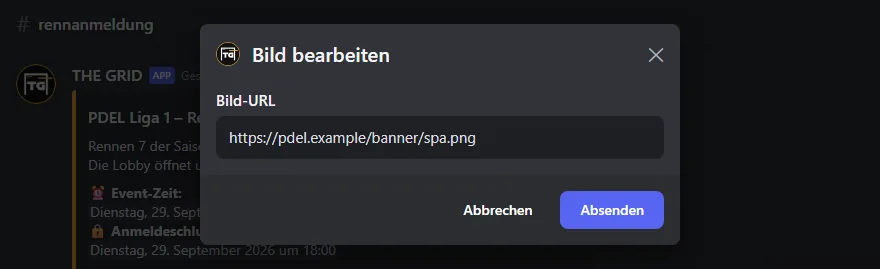
| Stelle | Deutscher Server | Englischer Server | Details |
|---|---|---|---|
| Formular | Bild bearbeiten | Edit Image | – |
| Feld | Bild-URL | Image URL | optional, vorausgefüllt mit der aktuellen Adresse |
| Platzhalter | https://example.com/image.png | https://example.com/image.png | nur bei leerem Feld sichtbar |
| Eingabe | Ergebnis | Antwort |
|---|---|---|
Adresse mit http:// oder https:// | Das Bild wird gesetzt bzw. ersetzt. Leerzeichen am Anfang und Ende entfernt THE GRID. | „✅ Bild wurde erfolgreich aktualisiert!“ |
| Feld leer | Das Bild wird entfernt. | „✅ Bild wurde erfolgreich entfernt!“ |
| Alles andere | Nichts wird gespeichert. | „❌ Ungültige URL. Bitte gib eine gültige Bild-URL ein.“ |
url von /start-event oder über diesen Befehl – das gilt auch für Events aus dem Dashboard.Tipp: Nimm einen dauerhaften, öffentlichen Link direkt auf eine Bilddatei (.png, .jpg, .gif oder .webp).
Sets, changes or removes the event's image. It appears large at the very bottom of the event message, below the last group.
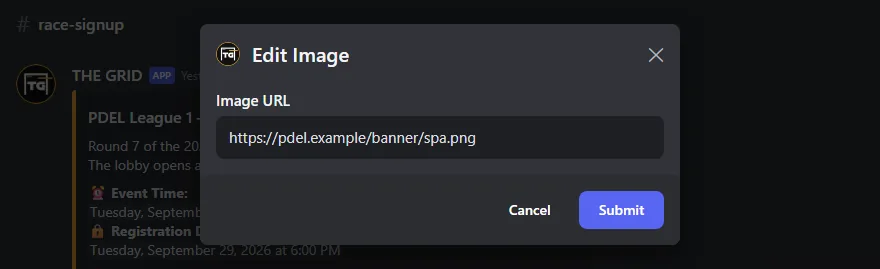
| Part | German server | English server | Details |
|---|---|---|---|
| Form | Bild bearbeiten | Edit Image | – |
| Field | Bild-URL | Image URL | optional, pre-filled with the current address |
| Placeholder | https://example.com/image.png | https://example.com/image.png | only visible when the field is empty |
| Input | Result | Reply |
|---|---|---|
Address with http:// or https:// | The image is set or replaced. THE GRID removes spaces at the start and end. | “✅ Image was successfully updated!” |
| Empty field | The image is removed. | “✅ Image was successfully removed!” |
| Anything else | Nothing is saved. | “❌ Invalid URL. Please enter a valid image URL.” |
url option of /start-event or through this command – this also applies to events created in the dashboard.Tip: use a permanent, public link straight to an image file (.png, .jpg, .gif or .webp).
Setzt, ändert oder entfernt den Anmeldeschluss und legt fest, welche Teams davon ausgenommen sind. Nach dem Anmeldeschluss können sich Fahrer weder anmelden noch abmelden oder wechseln – außer bei ausgenommenen Teams. Wie das für die Fahrer aussieht, steht unter Anmeldung – Anmeldeschluss.
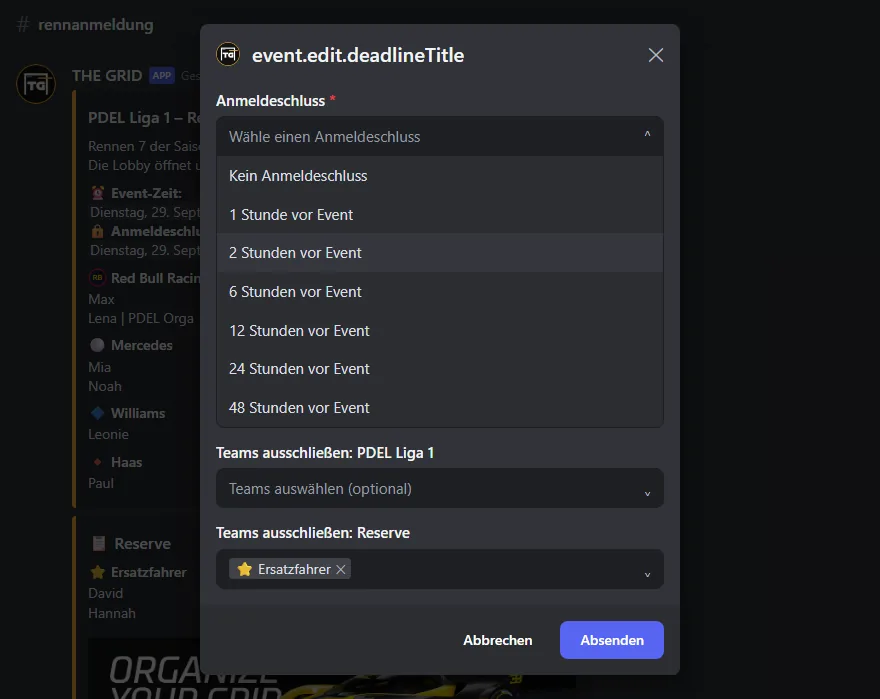
| Stelle | Deutscher Server | Englischer Server | Details |
|---|---|---|---|
| Formular | event.edit.deadlineTitle | event.edit.deadlineTitle | bekannter Fehler, siehe unten |
| Feld 1 | Anmeldeschluss | Registration Deadline | Pflicht, nichts vorausgewählt – der aktuelle Anmeldeschluss wird nicht angezeigt |
| Platzhalter | Wähle einen Anmeldeschluss | Select a deadline | – |
| Felder 2–5 | Teams ausschließen: <Gruppe> | Exclude Teams: <group> | optional, ein Feld je Gruppe mit Teams, mehrere Teams wählbar; die aktuellen Ausnahmen sind vorausgewählt; höchstens die ersten 25 Teams je Gruppe |
| Platzhalter | Teams auswählen (optional) | Select teams (optional) | – |
| Deutscher Server | Englischer Server |
|---|---|
| Kein Anmeldeschluss | No deadline |
| 1 Stunde vor Event | 1 hour before event |
| 2 Stunden vor Event | 2 hours before event |
| 6 Stunden vor Event | 6 hours before event |
| 12 Stunden vor Event | 12 hours before event |
| 24 Stunden vor Event | 24 hours before event |
| 48 Stunden vor Event | 48 hours before event |
Der Anmeldeschluss liegt so viele Stunden vor dem Beginn des Events. „Kein Anmeldeschluss“ entfernt ihn.
„Teams ausschließen“ heißt „vom Anmeldeschluss ausnehmen“: Die gewählten Teams bleiben im Event, und Fahrer können sich dort auch nach dem Anmeldeschluss noch anmelden – zum Beispiel beim Team „Ersatzfahrer“.
Bekannter Fehler: Statt eines Titels zeigt das Formular „event.edit.deadlineTitle“, und die Bestätigung lautet „event.edit.deadlineSuccess“ – auf deutschen wie auf englischen Servern. Deine Änderung wird trotzdem gespeichert; du siehst sie in der Event-Nachricht.
Wichtig: Das Formular zeigt den aktuellen Anmeldeschluss nicht an – wähle ihn bei jedem Absenden neu, auch wenn er gleich bleiben soll. Es bietet nur „Kein Anmeldeschluss“ sowie 1, 2, 6, 12, 24 und 48 Stunden. Im Dashboard gibt es andere Werte (im Assistenten zum Beispiel 15 oder 30 Minuten, beim Bearbeiten einen freien Zeitpunkt); ein dort gesetzter Wert wird beim Absenden überschrieben.
Tipp: Die Option „Teams vom Anmeldeschluss ausschließen“ in Schritt 5 des Dashboard-Assistenten ist derzeit ohne Wirkung. Hole die Ausnahmen nach dem Erstellen hier nach – oder im Dashboard unter „Bearbeiten“ → „Anmeldeschluss“.
Sets, changes or removes the registration deadline and decides which teams are exempt from it. After the deadline, drivers can neither sign up nor leave or switch – except for exempt teams. What this looks like for the drivers is explained under Sign-up – registration deadline.
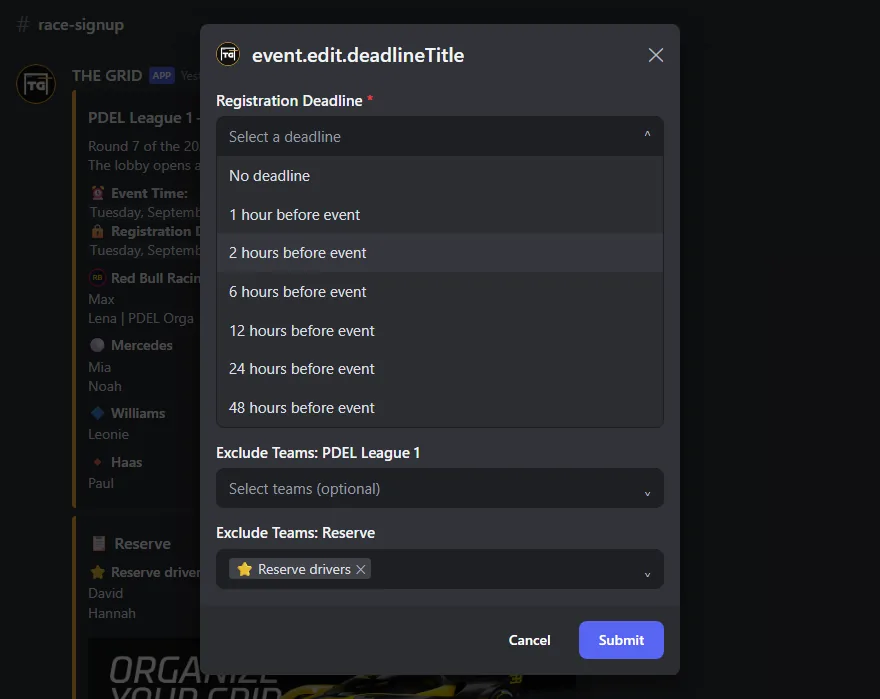
| Part | German server | English server | Details |
|---|---|---|---|
| Form | event.edit.deadlineTitle | event.edit.deadlineTitle | known issue, see below |
| Field 1 | Anmeldeschluss | Registration Deadline | required, nothing pre-selected – the current deadline is not shown |
| Placeholder | Wähle einen Anmeldeschluss | Select a deadline | – |
| Fields 2–5 | Teams ausschließen: <Gruppe> | Exclude Teams: <group> | optional, one field per group with teams, several teams can be picked; the current exemptions are pre-selected; at most the first 25 teams per group |
| Placeholder | Teams auswählen (optional) | Select teams (optional) | – |
| German server | English server |
|---|---|
| Kein Anmeldeschluss | No deadline |
| 1 Stunde vor Event | 1 hour before event |
| 2 Stunden vor Event | 2 hours before event |
| 6 Stunden vor Event | 6 hours before event |
| 12 Stunden vor Event | 12 hours before event |
| 24 Stunden vor Event | 24 hours before event |
| 48 Stunden vor Event | 48 hours before event |
The deadline lies that many hours before the start of the event. “No deadline” removes it.
“Exclude Teams” means “exempt from the deadline”: the chosen teams stay in the event, and drivers can still sign up for them after the deadline – for example for the “Reserve drivers” team.
Known issue: instead of a title, the form shows “event.edit.deadlineTitle”, and the confirmation reads “event.edit.deadlineSuccess” – on German and English servers alike. Your change is saved anyway; you can see it in the event message.
Important: the form does not show the current deadline – choose it again every time you submit, even if it should stay the same. It only offers “No deadline” and 1, 2, 6, 12, 24 and 48 hours. The dashboard has other values (in the wizard for example 15 or 30 minutes, when editing any point in time); a value set there is overwritten when you submit.
Tip: the option “Teams vom Anmeldeschluss ausschließen” (exclude teams from the registration deadline) in step 5 of the dashboard wizard currently has no effect. Add the exemptions here after creating the event – or in the dashboard under “Bearbeiten” (edit) → “Anmeldeschluss” (registration deadline).
Trägt ein Mitglied in ein Team des Events ein – zum Beispiel einen Fahrer, der die Anmeldung verpasst hat. Der Anmeldeschluss gilt dabei nicht: Du kannst auch danach noch Fahrer eintragen.
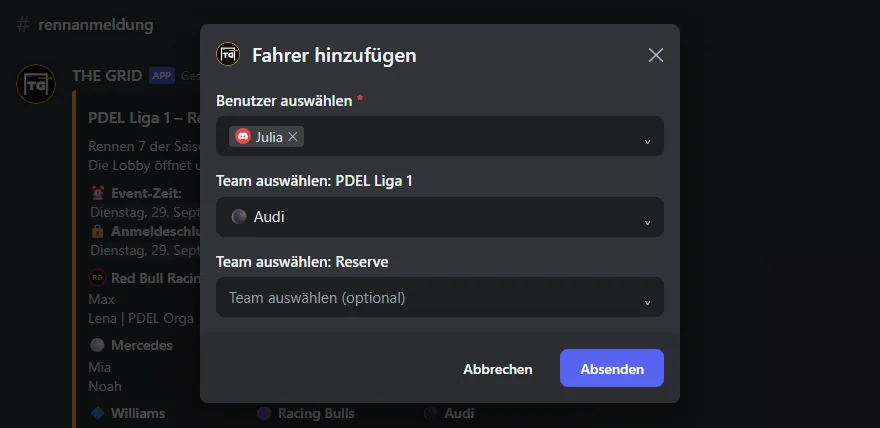
| Stelle | Deutscher Server | Englischer Server | Details |
|---|---|---|---|
| Formular | Fahrer hinzufügen | Add Driver | – |
| Feld 1 | Benutzer auswählen | Select User | Pflicht, genau ein Mitglied; Discord bietet eine Suche |
| Platzhalter | Wähle einen Benutzer aus | Select a user | – |
| Felder 2–5 | Team auswählen: <Gruppe> | Select Team: <group> | optional, ein Feld je Gruppe mit Teams, höchstens ein Team je Feld; die Teams mit Emoji, aber ohne Belegung; höchstens die ersten 25 je Gruppe |
| Platzhalter | Team auswählen (optional) | Select a team (optional) | – |
| Meldung | Ursache |
|---|---|
| „❌ Dieser Benutzer ist bereits für dieses Event registriert.“ | Das Mitglied ist schon angemeldet – egal in welcher Gruppe, denn pro Event ist man nur in einem Team. Zum Umsetzen nimmst du „Event Move Driver“. |
| „❌ Bitte wähle ein Team aus.“ | In keiner Gruppe wurde ein Team gewählt. |
| „❌ Team nicht gefunden.“ | Das Team wurde inzwischen gelöscht. |
| „❌ Das Team 🔴 Ferrari ist bereits voll.“ | Das Team hat seine Teamgröße erreicht. Die Teamliste zeigt keine Belegung – ein volles Team merkst du erst hier. |
Dazu kommen die Meldungen bei allen Befehlen.
Puts a member into a team of the event – for example a driver who missed the sign-up. The registration deadline does not apply here: you can still add drivers afterwards.
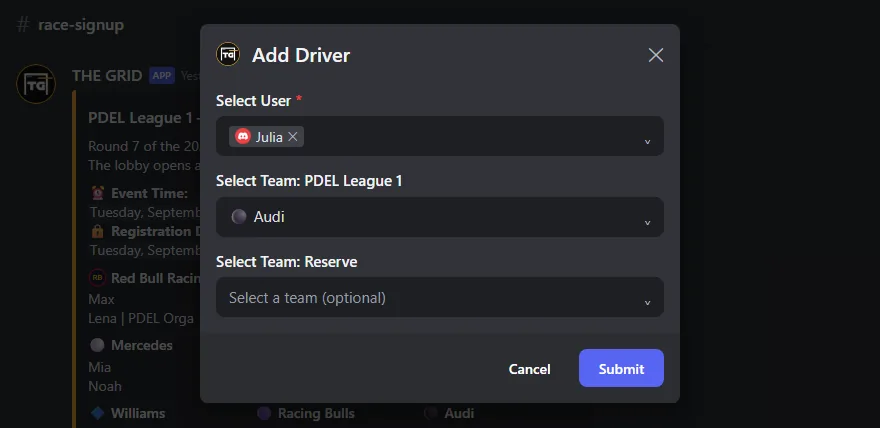
| Part | German server | English server | Details |
|---|---|---|---|
| Form | Fahrer hinzufügen | Add Driver | – |
| Field 1 | Benutzer auswählen | Select User | required, exactly one member; Discord offers a search |
| Placeholder | Wähle einen Benutzer aus | Select a user | – |
| Fields 2–5 | Team auswählen: <Gruppe> | Select Team: <group> | optional, one field per group with teams, at most one team per field; teams with emoji but without occupancy; at most the first 25 per group |
| Placeholder | Team auswählen (optional) | Select a team (optional) | – |
| Message | Cause |
|---|---|
| “❌ This user is already registered for this event.” | The member is already signed up – no matter in which group, because you can only be in one team per event. To move them, use “Event Move Driver”. |
| “❌ Please select a team.” | No team was chosen in any group. |
| “❌ Team not found.” | The team has been deleted in the meantime. |
| “❌ The team 🔴 Ferrari is already full.” | The team has reached its team size. The team list does not show occupancy – you only notice a full team here. |
On top of that come the messages for all commands.
Setzt einen angemeldeten Fahrer in ein anderes Team – auch in ein Team einer anderen Gruppe. Der Anmeldeschluss gilt dabei nicht.
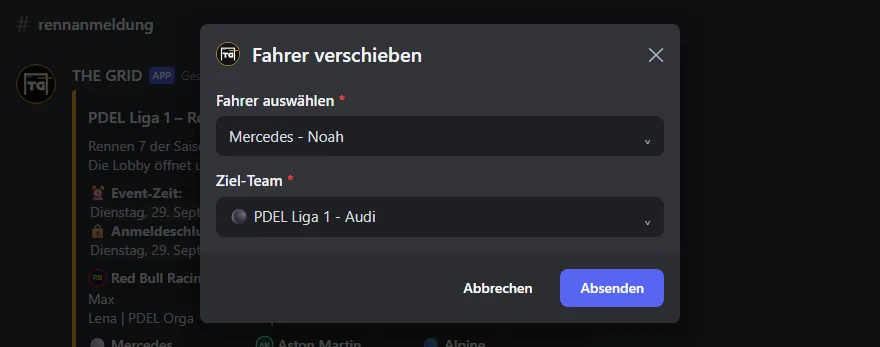
| Stelle | Deutscher Server | Englischer Server | Details |
|---|---|---|---|
| Formular | Fahrer verschieben | Move Driver | – |
| Fahrerliste | Fahrer auswählen | Select Driver | Pflicht; Einträge „Team - Name“, alphabetisch sortiert |
| ab 26 Anmeldungen | Fahrer auswählen (1), Fahrer auswählen (2) … | Select Driver (1), Select Driver (2) … | 25 Fahrer je Liste, bis zu 4 Listen; Pflicht ist nur die erste |
| Platzhalter | Wähle einen Fahrer aus | Select a driver | – |
| Ziel | Ziel-Team | Target Team | Pflicht; Einträge „Gruppe - Team“ mit Emoji, höchstens 25 Teams |
| Platzhalter | Wähle das Ziel-Team aus | Select the target team | – |
| Meldung | Ursache |
|---|---|
| „❌ Es sind keine Fahrer für dieses Event registriert.“ | Beim Öffnen: Es ist noch niemand angemeldet. |
| „❌ Es gibt keine Teams in den ausgewählten Gruppen.“ | Beim Öffnen: Die Gruppen des Events haben keine Teams. |
| „❌ Fahrer nicht gefunden.“ | Der Fahrer hat sich inzwischen abgemeldet oder wurde entfernt. |
| „❌ Der Fahrer ist bereits in diesem Team.“ | Das Ziel-Team ist sein aktuelles Team. |
| „❌ Team nicht gefunden.“ | Das Ziel-Team wurde inzwischen gelöscht. |
| „❌ Das Team ⚫ Audi ist bereits voll.“ | Das Ziel-Team hat seine Teamgröße erreicht. |
Bekannter Fehler: Ab 26 Anmeldungen verteilt das Formular die Fahrer auf mehrere Listen. Derzeit zählt immer die Auswahl der ersten Liste, und die ist Pflicht. Wählst du dort irgendwen und in einer weiteren Liste den eigentlichen Fahrer, verschiebt THE GRID den Fahrer aus der ersten Liste. Wähle deshalb nur Fahrer aus der ersten Liste. Fahrer weiter hinten im Alphabet (sortiert nach „Team - Name“) erreichst du so nicht – solange der Anmeldeschluss nicht vorbei ist, können sie selbst über das Menü der Event-Nachricht wechseln.
Wichtig: Die Liste „Ziel-Team“ zeigt über alle Gruppen zusammen höchstens 25 Teams. Hat dein Event mehr, sind die übrigen hier nicht wählbar – bei zwei Gruppen mit je 13 Teams fehlt zum Beispiel das 26. Team.
Moves a signed-up driver to another team – including a team in another group. The registration deadline does not apply here.
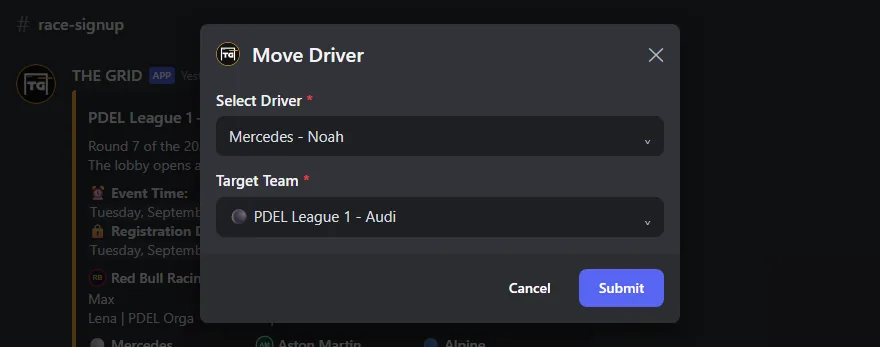
| Part | German server | English server | Details |
|---|---|---|---|
| Form | Fahrer verschieben | Move Driver | – |
| Driver list | Fahrer auswählen | Select Driver | required; entries “Team - Name”, sorted alphabetically |
| from 26 sign-ups | Fahrer auswählen (1), Fahrer auswählen (2) … | Select Driver (1), Select Driver (2) … | 25 drivers per list, up to 4 lists; only the first one is required |
| Placeholder | Wähle einen Fahrer aus | Select a driver | – |
| Target | Ziel-Team | Target Team | required; entries “Group - Team” with emoji, at most 25 teams |
| Placeholder | Wähle das Ziel-Team aus | Select the target team | – |
| Message | Cause |
|---|---|
| “❌ There are no drivers registered for this event.” | When opening: nobody has signed up yet. |
| “❌ There are no teams in the selected groups.” | When opening: the event's groups have no teams. |
| “❌ Driver not found.” | The driver has left the event or been removed in the meantime. |
| “❌ The driver is already in this team.” | The target team is their current team. |
| “❌ Team not found.” | The target team has been deleted in the meantime. |
| “❌ The team ⚫ Audi is already full.” | The target team has reached its team size. |
Known issue: from 26 sign-ups on, the form spreads the drivers over several lists. At the moment the choice in the first list always counts, and that list is required. If you pick anyone there and the actual driver in another list, THE GRID moves the driver from the first list. So only pick drivers from the first list. Drivers further down the alphabet (sorted by “Team - Name”) cannot be reached this way – as long as the registration deadline has not passed, they can switch themselves in the menu of the event message.
Important: the “Target Team” list shows at most 25 teams across all groups together. If your event has more, the rest cannot be chosen here – with two groups of 13 teams each, for example, the 26th team is missing.
Nimmt einen Fahrer aus dem Event – ohne Rückfrage. Der Anmeldeschluss gilt dabei nicht, du kannst also auch danach noch Fahrer entfernen.
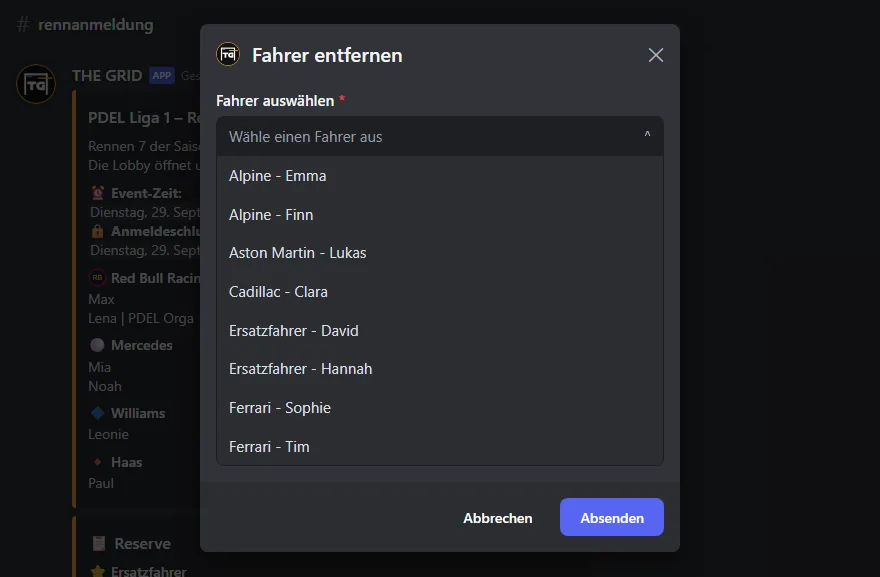
| Stelle | Deutscher Server | Englischer Server | Details |
|---|---|---|---|
| Formular | Fahrer entfernen | Remove Driver | – |
| Fahrerliste | Fahrer auswählen | Select Driver | Pflicht; Einträge „Team - Name“, alphabetisch sortiert |
| ab 26 Anmeldungen | Fahrer auswählen (1), Fahrer auswählen (2) … | Select Driver (1), Select Driver (2) … | 25 Fahrer je Liste, bis zu 5 Listen; Pflicht ist nur die erste |
| Platzhalter | Wähle einen Fahrer aus | Select a driver | – |
| Meldung | Ursache |
|---|---|
| „❌ Es sind keine Fahrer für dieses Event registriert.“ | Beim Öffnen: Es ist noch niemand angemeldet. |
| „❌ Dieser Benutzer ist nicht für dieses Event registriert.“ | Der Fahrer hat sich inzwischen selbst abgemeldet oder wurde schon entfernt. |
Bekannter Fehler: Ab 26 Anmeldungen verteilt das Formular die Fahrer auf mehrere Listen. Derzeit zählt immer die Auswahl der ersten Liste, und die ist Pflicht. Wählst du dort irgendwen und in einer weiteren Liste den eigentlichen Fahrer, entfernt THE GRID den Fahrer aus der ersten Liste. Wähle deshalb nur Fahrer aus der ersten Liste. Fahrer weiter hinten im Alphabet (sortiert nach „Team - Name“) erreichst du so nicht – solange der Anmeldeschluss nicht vorbei ist, können sie sich selbst abmelden, indem sie im Menü der Event-Nachricht ihr Team noch einmal wählen.
Takes a driver out of the event – without asking for confirmation. The registration deadline does not apply here, so you can still remove drivers afterwards.
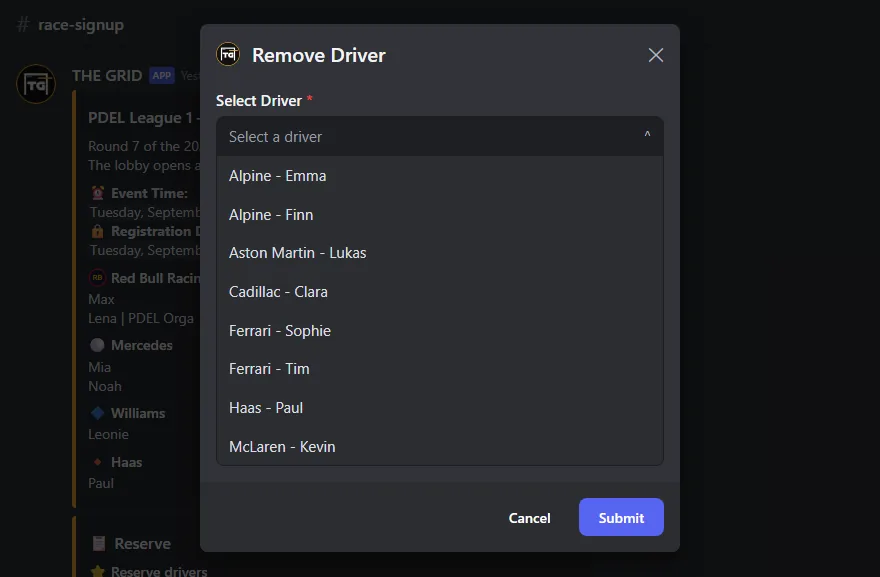
| Part | German server | English server | Details |
|---|---|---|---|
| Form | Fahrer entfernen | Remove Driver | – |
| Driver list | Fahrer auswählen | Select Driver | required; entries “Team - Name”, sorted alphabetically |
| from 26 sign-ups | Fahrer auswählen (1), Fahrer auswählen (2) … | Select Driver (1), Select Driver (2) … | 25 drivers per list, up to 5 lists; only the first one is required |
| Placeholder | Wähle einen Fahrer aus | Select a driver | – |
| Message | Cause |
|---|---|
| “❌ There are no drivers registered for this event.” | When opening: nobody has signed up yet. |
| “❌ This user is not registered for this event.” | The driver has left the event or been removed in the meantime. |
Known issue: from 26 sign-ups on, the form spreads the drivers over several lists. At the moment the choice in the first list always counts, and that list is required. If you pick anyone there and the actual driver in another list, THE GRID removes the driver from the first list. So only pick drivers from the first list. Drivers further down the alphabet (sorted by “Team - Name”) cannot be reached this way – as long as the registration deadline has not passed, they can leave themselves by choosing their own team again in the menu of the event message.
Nach jedem erfolgreichen Befehl bekommst du eine kurze Textnachricht, die nur du siehst – ohne Einbettung und ohne Knöpfe. Discord kennzeichnet sie als nur für dich sichtbar, und du kannst sie ausblenden.
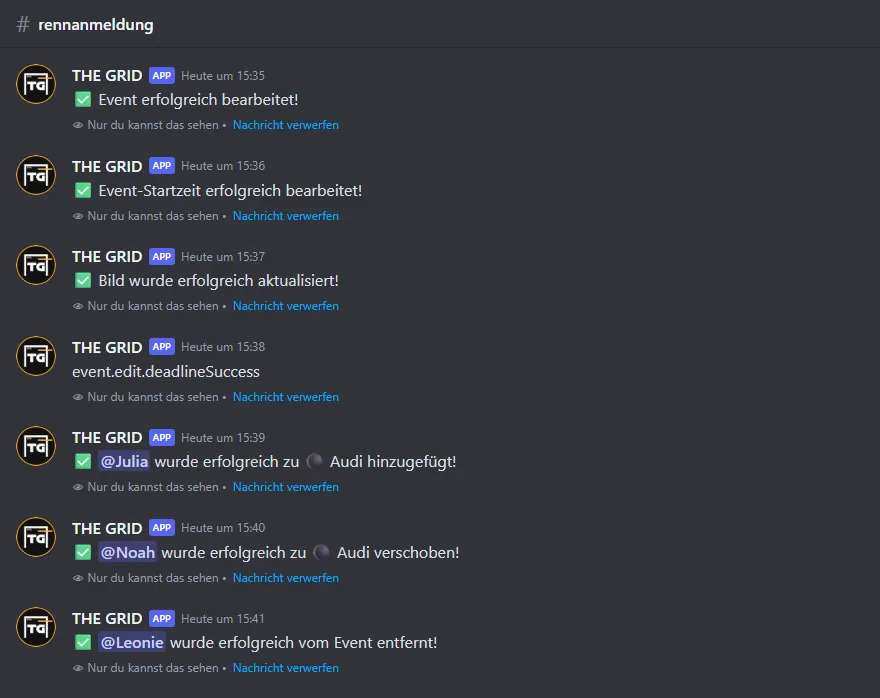
| Befehl | Bestätigung |
|---|---|
„Send Event“ im Builder von /start-event | „✅ Event wurde erfolgreich in #rennanmeldung gesendet!“ – mit deinem Kanal |
| Event Edit Title/Desc | „✅ Event erfolgreich bearbeitet!“ |
| Event Edit Date / Time | „✅ Event-Startzeit erfolgreich bearbeitet!“ |
| Event Edit Image | „✅ Bild wurde erfolgreich aktualisiert!“ – bei leerem Feld „✅ Bild wurde erfolgreich entfernt!“ |
| Event Edit Deadline | „event.edit.deadlineSuccess“ – bekannter Fehler, die Änderung ist trotzdem gespeichert |
| Event Add Driver | „✅ @Julia wurde erfolgreich zu ⚫ Audi hinzugefügt!“ |
| Event Move Driver | „✅ @Noah wurde erfolgreich zu ⚫ Audi verschoben!“ |
| Event Remove Driver | „✅ @Leonie wurde erfolgreich vom Event entfernt!“ |
After every successful command you get a short text message that only you can see – without an embed and without buttons. Discord marks it as visible only to you, and you can dismiss it.
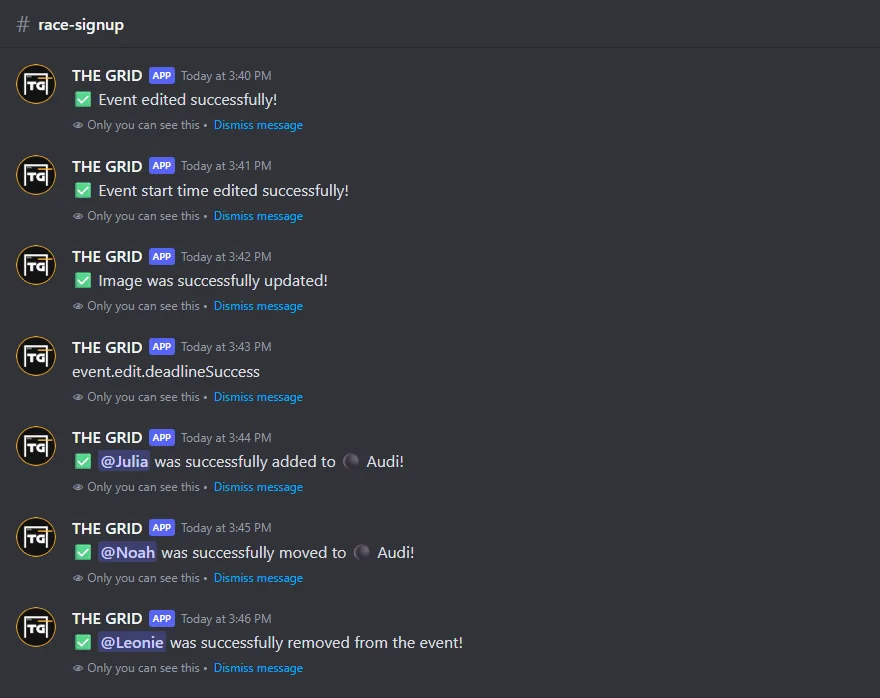
| Command | Confirmation |
|---|---|
“Send Event” in the /start-event builder | “✅ Event was successfully sent to #race-signup!” – with your channel |
| Event Edit Title/Desc | “✅ Event edited successfully!” |
| Event Edit Date / Time | “✅ Event start time edited successfully!” |
| Event Edit Image | “✅ Image was successfully updated!” – with an empty field “✅ Image was successfully removed!” |
| Event Edit Deadline | “event.edit.deadlineSuccess” – known issue, the change is saved anyway |
| Event Add Driver | “✅ @Julia was successfully added to ⚫ Audi!” |
| Event Move Driver | “✅ @Noah was successfully moved to ⚫ Audi!” |
| Event Remove Driver | “✅ @Leonie was successfully removed from the event!” |
Tritt unserem Discord-Server bei – das Team hilft dir bei der Einrichtung gerne weiter.
Join our Discord server – the team is happy to help you with the setup.