
Organisiere die Anmeldung zu Rennen und anderen Events deiner Liga direkt in Discord: Du legst Teams und Gruppen an, erstellst ein Event im Dashboard oder mit /start-event – und deine Fahrer tragen sich über ein Auswahlmenü selbst in ein Team ein.
Run sign-ups for your league's races and other events right in Discord: you set up teams and groups, create an event in the dashboard or with /start-event – and your drivers put themselves into a team with a select menu.
Mit dem Event Management organisierst du die Anmeldung zu Rennen, Trainings und anderen Events deiner Liga. Grundlage sind Teams, die du im Dashboard anlegst und Gruppen zuordnest – eine Gruppe ist zum Beispiel eine Liga wie „PDEL Liga 1“ oder eine Reserve. Jedes Team hat einen Namen, ein Emoji und eine feste Zahl an Plätzen.
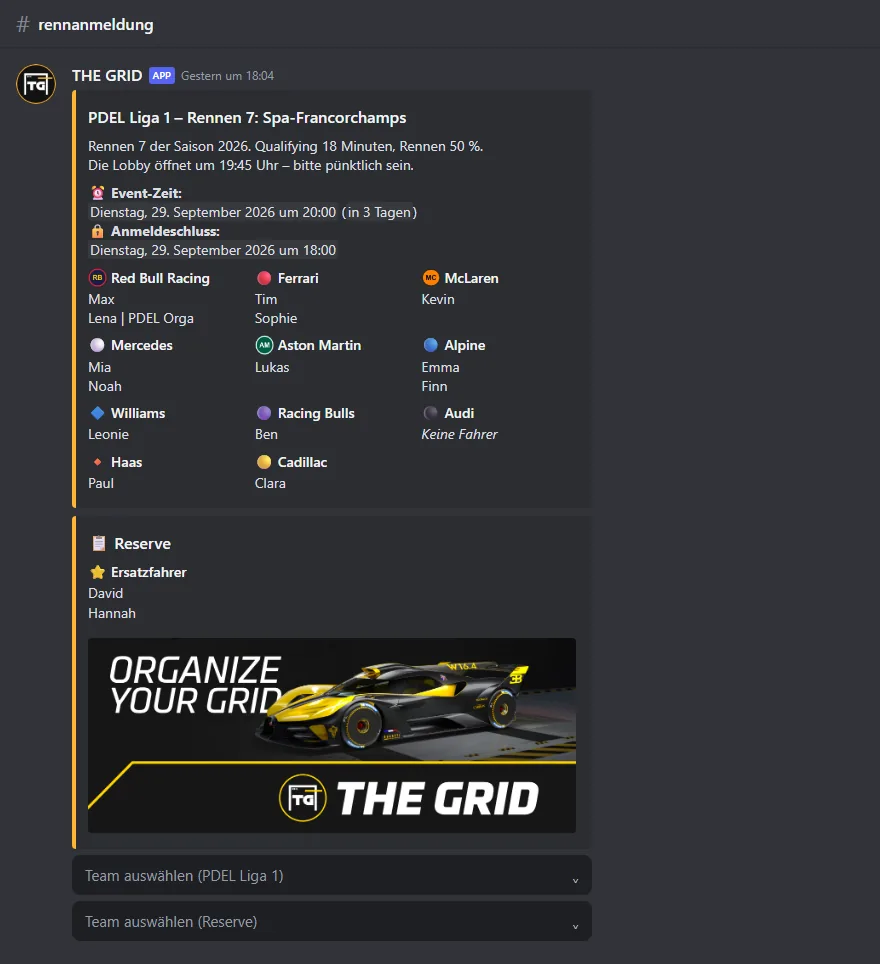
Für ein Event wählst du bis zu vier Gruppen, einen Termin und auf Wunsch einen Anmeldeschluss. THE GRID postet daraufhin die Event-Nachricht in einen Textkanal deiner Wahl: je Gruppe die Teams mit ihren Fahrern und ein Auswahlmenü. Über dieses Menü melden sich deine Fahrer selbst an, wechseln das Team oder melden sich wieder ab. Nach jeder Anmeldung aktualisiert THE GRID die Nachricht.
Erstellen kannst du ein Event auf zwei Wegen: im Dashboard mit einem Assistenten oder in Discord mit dem Befehl /start-event. Anschließend passt die Orga das Event im Dashboard oder mit den Apps-Befehlen in Discord an – verschiebt etwa den Termin oder trägt Fahrer nach.
Event management lets you organise sign-ups for your league's races, practice sessions and other events. It is built on teams that you create in the dashboard and assign to groups – a group is, for example, a league such as “PDEL League 1” or a reserve pool. Every team has a name, an emoji and a fixed number of places.
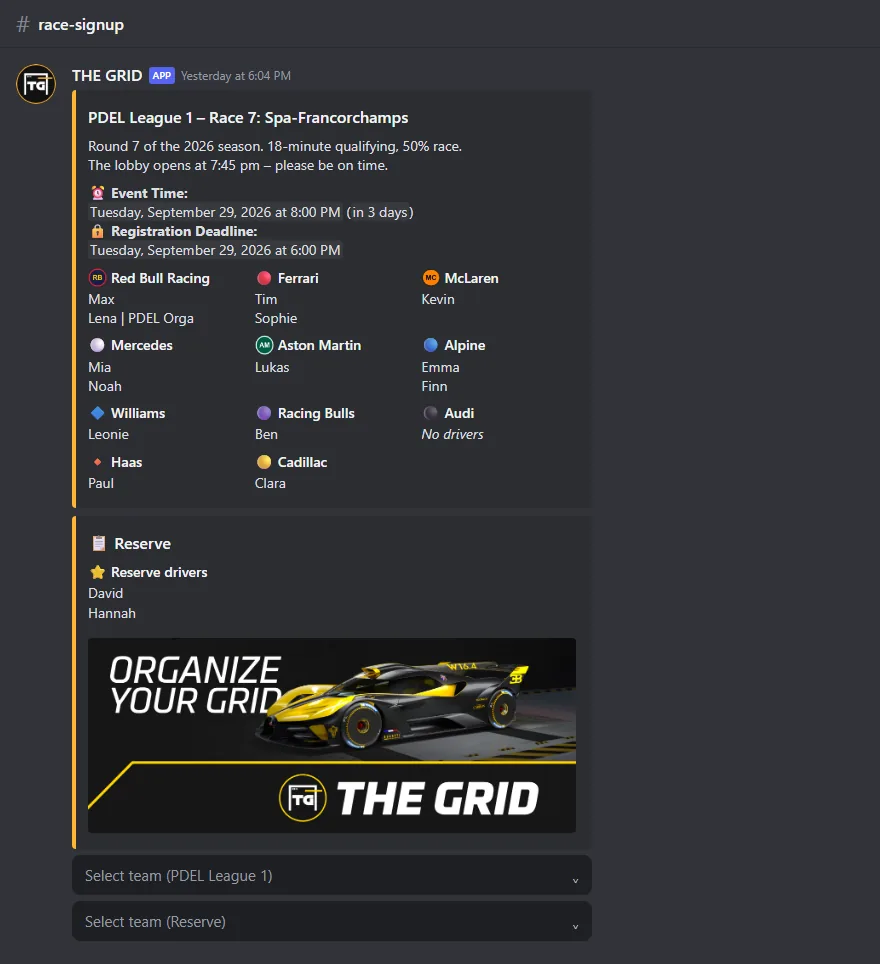
For an event you pick up to four groups, a date and time and, if you like, a registration deadline. THE GRID then posts the event message in a text channel of your choice: for each group the teams with their drivers and a select menu. With this menu your drivers sign up, switch teams or withdraw on their own. THE GRID updates the message after every sign-up.
There are two ways to create an event: in the dashboard with a wizard, or in Discord with the /start-event command. Afterwards your staff adjust the event in the dashboard or with the Apps commands in Discord – for example to move the date or to add drivers.
| Begriff | Bedeutung |
|---|---|
| Event | Ein Termin, für den sich Fahrer anmelden, zum Beispiel ein Rennen. Es hat einen Titel, eine Beschreibung, einen Termin, ein bis vier Gruppen und auf Wunsch einen Anmeldeschluss. |
| Gruppe | Eine Sammlung von Teams, zum Beispiel eine Liga wie „PDEL Liga 1“ oder eine „Reserve“. Für ein Event wählst du bis zu vier Gruppen. |
| Team | Ein Eintrag in der Anmeldung mit Name, Emoji und Teamgröße, zum Beispiel „Ferrari“. Jedes Team gehört zu einer Gruppe. |
| Teamgröße („Max Members“) | Wie viele Fahrer höchstens in ein Team passen: 1 bis 99, Standard 10. Ist ein Team voll, nimmt es keine weiteren Fahrer an. |
| Event-Nachricht | Die Nachricht von THE GRID im Anmeldekanal: je Gruppe die Teams mit ihren Fahrern und ein Auswahlmenü. |
| Anmeldung | Ein Fahrer wählt im Auswahlmenü ein Team. Pro Event kann jeder nur in einem Team sein: Ein anderes Team wählen heißt wechseln, das eigene Team noch einmal wählen heißt abmelden. |
| Anmeldeschluss | Ab diesem Zeitpunkt können sich Fahrer nicht mehr selbst anmelden, wechseln oder abmelden – außer in vom Anmeldeschluss ausgenommene Teams. Er ist optional. Beim Erstellen wählst du ihn als Abstand vor dem Start, zum Beispiel zwei Stunden vorher. |
| Vom Anmeldeschluss ausgenommene Teams | Teams, in die man sich auch nach dem Anmeldeschluss noch eintragen kann, etwa ein Team „Ersatzfahrer“. In Discord heißt die Einstellung „Teams ausschließen“, im Event-Builder „Ausschlüsse“ – aus dem Event fliegen die Teams dadurch aber nicht. |
| Assistent | Das Fenster „Neues Event erstellen“ im Dashboard. Es führt dich in sechs Schritten durch ein neues Event. |
| Event-Builder | Die Vorschau, die nach /start-event im Kanal erscheint. Mit ihren Knöpfen legst du Zeit und Anmeldeschluss fest und sendest das Event. |
| Apps-Befehle | Sieben Befehle im Kontextmenü einer Event-Nachricht (Rechtsklick → „Apps“). Damit bearbeitet die Orga das Event und verwaltet Fahrer. Ihre Namen sind immer englisch, zum Beispiel „Event Move Driver“. |
| Status-Abzeichen | Die Kennzeichen auf den Event-Karten im Dashboard: „Offen“ (der Start liegt in der Zukunft), „Abgelaufen“ (der Start ist vorbei) und „Beendet“ (der Start ist vorbei, und die Anmeldung lässt sich nicht mehr ändern). Mehr unter Status-Abzeichen. |
| Term | Meaning |
|---|---|
| Event | Something drivers sign up for, such as a race. It has a title, a description, a date and time, one to four groups and, optionally, a registration deadline. |
| Group | A set of teams, for example a league such as “PDEL League 1” or a “Reserve”. You pick up to four groups for an event. |
| Team | An entry in the sign-up with a name, an emoji and a team size, for example “Ferrari”. Every team belongs to a group. |
| Team size (“Max Members”) | How many drivers fit into a team at most: 1 to 99, default 10. Once a team is full, it takes no more drivers. |
| Event message | THE GRID's message in the sign-up channel: for each group the teams with their drivers and a select menu. |
| Sign-up | A driver picks a team in the select menu. In each event, a driver can only be in one team: picking another team means switching, picking your own team again means leaving. |
| Registration deadline | From this point on, drivers can no longer sign up, switch or leave on their own – except in teams exempt from the deadline. It is optional. When you create an event, you choose it as a time before the start, for example two hours before. |
| Teams exempt from the deadline | Teams that drivers can still join after the registration deadline, for example a “Reserve drivers” team. In Discord the setting is labelled “Exclude Teams”, in the event builder “Exclusions” – but the teams are not removed from the event. |
| Wizard | The “Create New Event” window in the dashboard. It takes you through a new event in six steps. |
| Event builder | The preview that appears in the channel after /start-event. With its buttons you set the time and the registration deadline and send the event. |
| Apps commands | Seven commands in the context menu of an event message (right-click → “Apps”). Your staff use them to edit the event and manage drivers. Their names are always English, for example “Event Move Driver”. |
| Status badges | The labels on the event cards in the dashboard: “Upcoming” (the start is in the future), “Past” (the start has passed) and “Closed” (the start has passed and the sign-up can no longer be changed). More under Status badges. |
#rennanmeldung, den deine Fahrer sehen. Events gehen nur in normale Textkanäle – nicht in Ankündigungskanäle, Foren oder Threads. THE GRID braucht dort „Kanal ansehen“, „Nachrichten senden“, „Links einbetten“ und für spätere Aktualisierungen „Nachrichtenverlauf lesen“. Das Dashboard listet auch Kanäle, in denen THE GRID nicht schreiben darf; das fällt erst beim Erstellen auf./start-event und die Apps-Befehle darf ohne Eintrag nur der Server-Besitzer benutzen – auch Administratoren brauchen einen Eintrag im Reiter „Einstellungen“. Mehr unter Berechtigungen einrichten.#orga-team. Der Event-Builder von /start-event erscheint für alle sichtbar in dem Kanal, in dem du den Befehl ausführst.#race-signup, that your drivers can see. Events only go into normal text channels – not into announcement channels, forums or threads. THE GRID needs “View Channel”, “Send Messages”, “Embed Links” and, for later updates, “Read Message History” there. The dashboard also lists channels where THE GRID may not post; you only notice when you create the event./start-event and the Apps commands – administrators need an entry in the “Settings” tab too. More under Setting up permissions.#staff. The event builder of /start-event appears for everyone to see in the channel where you run the command.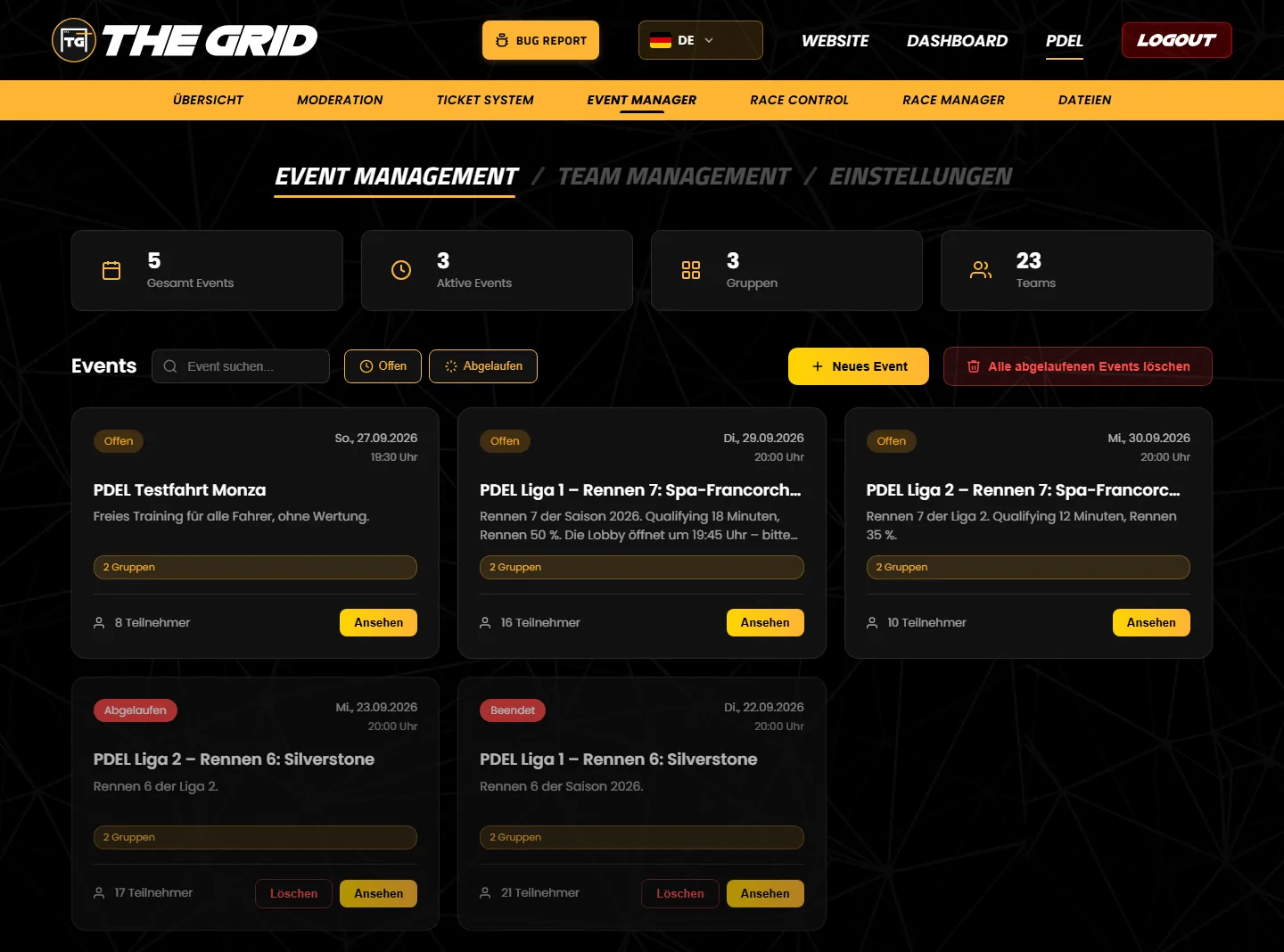
Über allen Reitern stehen vier Zähler: Gesamt Events (alle, auch vergangene), Aktive Events (Start noch nicht erreicht), Gruppen (nur Gruppen mit mindestens einem Team) und Teams. Die Seite aktualisiert sich nicht von selbst – lade sie neu, um neue Anmeldungen und Zahlen zu sehen.
Die Sprache des Dashboards stellst du oben in der Kopfleiste mit der Flagge um; Standard ist Englisch. In der englischen Ansicht sind große Teile der Event-Seiten noch deutsch, etwa der ganze Assistent und alle Fenster zum Bearbeiten und Löschen. Die englische Doku nennt diese Texte im Original mit Übersetzung.
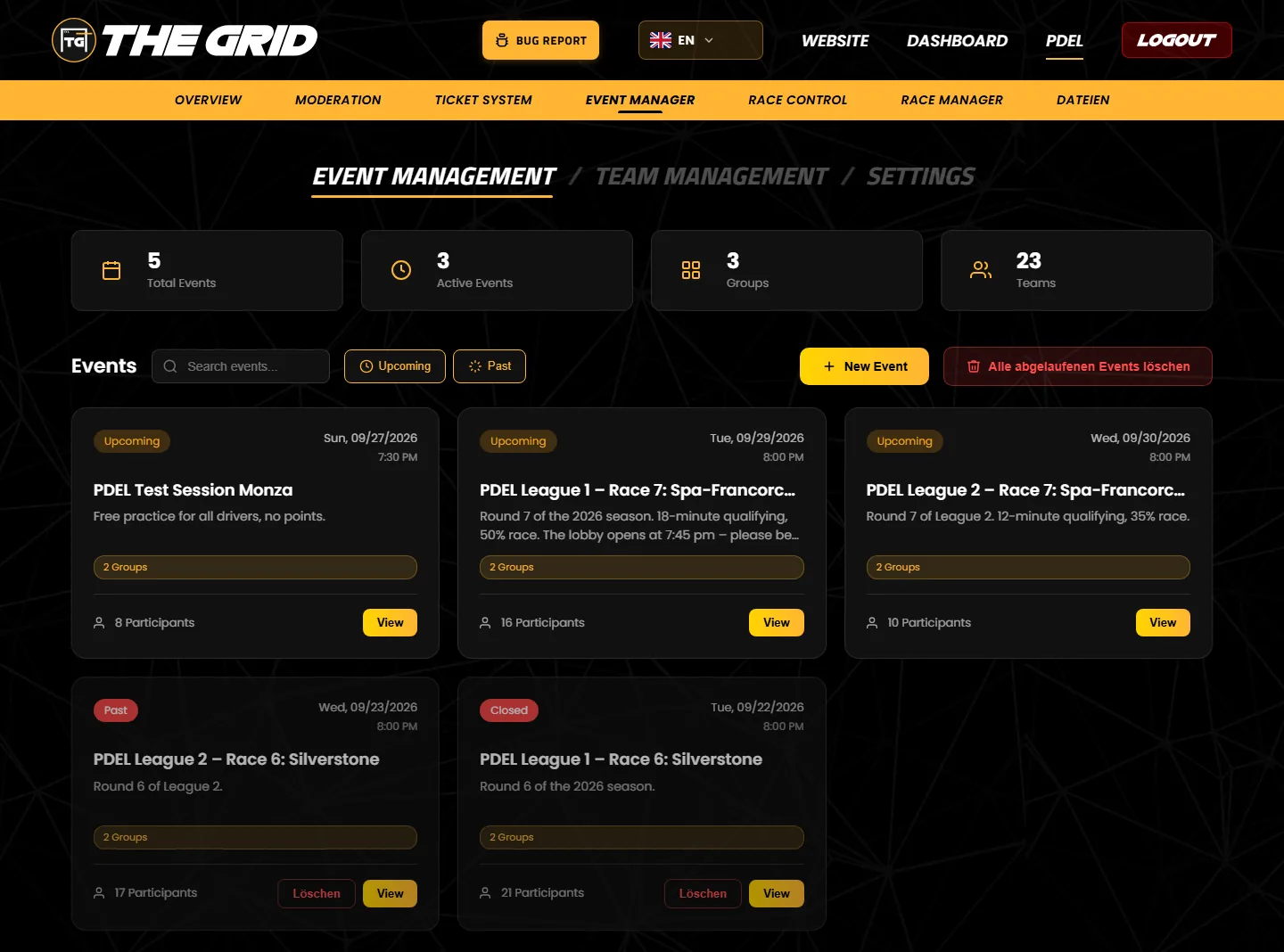
Above all tabs there are four counters: Total Events (all of them, past ones included), Active Events (start not reached yet), Groups (only groups with at least one team) and Teams. The page does not refresh by itself – reload it to see new sign-ups and numbers.
You switch the dashboard language with the flag in the header; the default is English. In the English view, large parts of the event pages are still in German – the whole wizard and all edit and delete windows, for example. This documentation quotes such texts in the original with a translation in brackets, such as “Bearbeiten” (edit).
Ein Event erstellst du entweder im Dashboard mit dem Assistenten oder in Discord mit /start-event. Beide Wege erzeugen ein Event mit derselben Anmeldung, das du danach auf dieselbe Weise bearbeitest. Beim Erstellen unterscheiden sie sich:
| Punkt | Dashboard-Assistent | /start-event in Discord |
|---|---|---|
| Wo | Dashboard → „Event Manager“ → „+ Neues Event“ | Befehl in einem Textkanal. Der Event-Builder erscheint dort für alle sichtbar; die fertige Nachricht geht in den Kanal, den du im Formular wählst. |
| Wer darf | Server-Besitzer und alle mit „Administrator“ | Server-Besitzer und die unter „Einstellungen“ bei „Event starten“ eingetragenen Rollen und Nutzer – „Administrator“ allein reicht nicht. Den Builder bedient nur, wer den Befehl ausgeführt hat; „Send Event“ prüft die Berechtigung noch einmal. |
| Titel | Pflicht, bis 100 Zeichen | Pflicht (Option titel), technisch bis 256 Zeichen |
| Beschreibung | optional bis 500 Zeichen | Pflicht bis 500 Zeichen |
| Gruppen | 1–4; zur Auswahl stehen nur Gruppen mit Teams | 1–4 per Mehrfachauswahl – wähle nur Gruppen, die Teams enthalten |
| Reihenfolge der Gruppen in der Nachricht | so, wie du sie hinzufügst | legt THE GRID fest; gezielt vorgeben kannst du sie nicht |
| Datum und Uhrzeit | Datums- und Uhrzeitfeld mit Vorschau | „Set Time“: Tag, Monat, Jahr, Stunde und Minute; der Builder zeigt die Zeit sofort an |
| Anmeldeschluss | keiner · 15 oder 30 Minuten · 1, 2, 3, 4, 5, 12, 24 oder 48 Stunden vorher | keiner · 1, 2, 6, 12, 24 oder 48 Stunden vorher |
| Vom Anmeldeschluss ausgenommene Teams | Kästchen in Schritt 5 derzeit ohne Wirkung – setze die Ausnahmen nach dem Erstellen unter „Bearbeiten → Anmeldeschluss“ | „Time Settings“ → „Teams ausschließen“ je Gruppe; wirkt |
| Bild | nicht möglich (später mit „Event Edit Image“ in Discord) | optional über die Option url |
| Sprache der Event-Nachricht | zunächst englisch beschriftet, ab der ersten An- oder Abmeldung in der Serversprache | sofort in der Serversprache |
| Rückmeldung | keine – das Fenster schließt sich, die neue Karte erscheint in der Liste | „✅ Event wurde erfolgreich in #kanal gesendet!“ (nur für dich sichtbar) |
In beiden Fällen gelten Datum und Uhrzeit in deutscher Zeit – mehr unter Zeit und Sprache.
Wichtig bei /start-event: Der Event-Builder reagiert nur 3 Minuten lang. Danach antworten seine Knöpfe nur noch mit „❌ Die Event-Daten sind abgelaufen. Bitte starte den Command erneut.“ – lösche die alte Builder-Nachricht dann von Hand und starte neu. Setze immer zuerst „Set Time“ und danach „Time Settings“.
/start-event, wenn das Event ein Banner-Bild bekommen soll, wenn du vom Anmeldeschluss ausgenommene Teams gleich beim Erstellen festlegen willst oder wenn Orga-Mitglieder ohne Dashboard-Zugang Events anlegen sollen. Die Event-Nachricht erscheint außerdem sofort in der Sprache deines Servers.Tipp: Führe /start-event in einem Orga-Kanal wie #orga-team aus – dort stört der Builder niemanden. Und gib auch im Assistenten eine Beschreibung ein: „Event Edit Title/Desc“ verlangt später ohnehin eine, und bei Events ohne Beschreibung können andere Apps-Befehle beim Speichern scheitern.
Egal, auf welchem Weg ein Event entstanden ist – danach gilt für alle Events:
| Aufgabe | Dashboard | Discord (Apps-Befehle) |
|---|---|---|
| Titel und Beschreibung ändern | ✅ | ✅ „Event Edit Title/Desc“ |
| Datum und Uhrzeit ändern | ✅ | ✅ „Event Edit Date / Time“ |
| Anmeldeschluss und ausgenommene Teams ändern | ✅ | ✅ „Event Edit Deadline“ |
| Gruppen ändern | ✅ | – |
| Bild setzen oder entfernen | – | ✅ „Event Edit Image“ |
| Fahrer hinzufügen, verschieben oder entfernen | – | ✅ „Event Add Driver“, „Event Move Driver“, „Event Remove Driver“ |
| Event löschen | ✅ – die Nachricht in Discord bleibt dabei stehen | – |
Mehr unter Events bearbeiten und Apps-Befehle.
You create an event either in the dashboard with the wizard or in Discord with /start-event. Both ways create an event with the same sign-up, which you then edit in the same way. They differ when you create the event:
| Aspect | Dashboard wizard | /start-event in Discord |
|---|---|---|
| Where | Dashboard → “Event Manager” → “+ New Event” | Command in a text channel. The event builder appears there for everyone to see; the finished message goes into the channel you pick in the form. |
| Who may | Server owner and everyone with “Administrator” | Server owner and the roles and users entered for “Start event” under “Settings” – “Administrator” alone is not enough. Only the person who ran the command can use the builder; “Send Event” checks the permission once more. |
| Title | Required, up to 100 characters | Required (option titel), technically up to 256 characters |
| Description | optional up to 500 characters | required up to 500 characters |
| Groups | 1–4; only groups with teams can be selected | 1–4 in a multi-select – only pick groups that contain teams |
| Order of the groups in the message | the order in which you add them | set by THE GRID; you cannot choose it |
| Date and time | Date and time fields with a preview | “Set Time”: day, month, year, hour and minute; the builder shows the time right away |
| Registration deadline | none · 15 or 30 minutes · 1, 2, 3, 4, 5, 12, 24 or 48 hours before | none · 1, 2, 6, 12, 24 or 48 hours before |
| Teams exempt from the deadline | Tick boxes in step 5 currently has no effect – set the exemptions after creating via “Bearbeiten” (edit) → “Anmeldeschluss” (registration deadline) | “Time Settings” → “Exclude Teams” per group; works |
| Image | not possible (add one later with “Event Edit Image” in Discord) | optional with the url option |
| Language of the event message | English labels at first, your server's language from the first sign-up or withdrawal on | your server's language right away |
| Feedback | none – the window closes and the new card appears in the list | “✅ Event was successfully sent to #channel!” (only visible to you) |
In both cases the date and time are in German time – more under Time and language.
Important with /start-event: The event builder only reacts for 3 minutes. After that its buttons only answer “❌ The event data has expired. Please run the command again.” – delete the old builder message by hand and start again. Always use “Set Time” first and “Time Settings” afterwards.
/start-event if the event should get a banner image, if you want to set the teams exempt from the deadline right when creating it, or if staff members without dashboard access should create events. The event message also appears in your server's language right away.Tip: Run /start-event in a staff channel such as #staff – the builder does not get in anyone's way there. And enter a description in the wizard too: “Event Edit Title/Desc” requires one later anyway, and for events without a description other Apps commands can fail when saving.
No matter which way an event was created – afterwards the same applies to every event:
| Task | Dashboard | Discord (Apps commands) |
|---|---|---|
| Change title and description | ✅ | ✅ “Event Edit Title/Desc” |
| Change date and time | ✅ | ✅ “Event Edit Date / Time” |
| Change the deadline and the exempt teams | ✅ | ✅ “Event Edit Deadline” |
| Change groups | ✅ | – |
| Set or remove an image | – | ✅ “Event Edit Image” |
| Add, move or remove drivers | – | ✅ “Event Add Driver”, “Event Move Driver”, “Event Remove Driver” |
| Delete the event | ✅ – the message in Discord stays | – |
More under Editing events and Apps commands.
Das Event Management ist in jedem Tarif enthalten. Begrenzt sind nur zwei Dinge:
| Was | Free | Lite | Premium | Plus | Lifetime | Lifetime+ |
|---|---|---|---|---|---|---|
| Aktive Events | 2 | 5 | 10 | 50 | 50 | 100 |
| Gruppen | 1 | 2 | 5 | 20 | 100 | 100 |
/start-event zählen dabei mit. Die Meldung erscheint erst im letzten Schritt des Assistenten: „Limit erreicht: Dein aktueller Plan erlaubt maximal … aktive Events. Bitte upgrade dein Paket, um mehr Events zu erstellen.“ Wie viele Events gerade bevorstehen, zeigt der Zähler „Aktive Events“ oben im Event Manager.Event management is included in every plan. Only two things are limited:
| What | Free | Lite | Premium | Plus | Lifetime | Lifetime+ |
|---|---|---|---|---|---|---|
| Active events | 2 | 5 | 10 | 50 | 50 | 100 |
| Groups | 1 | 2 | 5 | 20 | 100 | 100 |
/start-event count towards it. The message only appears in the last step of the wizard: “Limit reached: Your current plan allows a maximum of … active events. Please upgrade your plan to create more events.” The “Active Events” counter at the top of the event manager shows how many events are coming up./start-event – gelten Datum und Uhrzeit in deutscher Zeit (MEZ bzw. MESZ). Das gilt auch für den Apps-Befehl „Event Edit Date / Time“.Tipp: Prüfe nach dem Setzen die angezeigte Uhrzeit – im Event-Builder bzw. in der Event-Nachricht. Discord zeigt sie dir in deiner Zeitzone.
Wichtig: Verschiebst du den Termin, bleibt der Anmeldeschluss auf dem alten Zeitpunkt – im Dashboard wie in Discord. Setze ihn danach neu.
THE GRID schreibt in Discord in der Hauptsprache deines Servers. Du stellst sie in den Servereinstellungen unter „Community“ ein:
Ausnahmen:
Stellst du die Serversprache um, übernimmt die Event-Nachricht sie bei ihrer nächsten Aktualisierung.
/start-event – date and time are in German time (CET or CEST). The same applies to the Apps command “Event Edit Date / Time”.Tip: After setting the time, check the time shown – in the event builder or in the event message. Discord shows it to you in your time zone.
Important: If you move the date, the registration deadline stays at the old time – in the dashboard and in Discord. Set it again afterwards.
THE GRID writes in Discord in your server's primary language. You set it in the server settings under “Community”:
Exceptions:
If you change the server language, the event message takes it over at its next update.
So kommst du vom ersten Team bis zur ersten Anmeldung. Die Details zu jedem Schritt findest du auf den verlinkten Seiten.
#rennanmeldung an, den deine Fahrer sehen. THE GRID braucht dort „Kanal ansehen“, „Nachrichten senden“, „Links einbetten“ und „Nachrichtenverlauf lesen“./start-event.So sieht die Bestätigung aus Schritt 5 aus:
Testen: Melde dich am besten mit einem zweiten Discord-Konto ohne Orga-Rolle an. So siehst du genau, was deine Fahrer sehen. Danach wählst du dasselbe Team noch einmal – das meldet dich wieder ab.
This is how you get from the first team to the first sign-up. You will find the details of every step on the linked pages.
#race-signup in Discord that your drivers can see. THE GRID needs “View Channel”, “Send Messages”, “Embed Links” and “Read Message History” there./start-event.This is what the confirmation from step 5 looks like:
Testing: Ideally sign up with a second Discord account without a staff role. That way you see exactly what your drivers see. Afterwards pick the same team again – that withdraws you.
THE GRID schickt Fahrern keine Direktnachrichten und schreibt nichts in einen Log-Kanal – auch nicht, wenn die Orga sie verschiebt oder entfernt. Bestätigungen sieht nur, wer geklickt hat.
Löschst du ein Event im Dashboard, bleibt seine Nachricht in Discord stehen. Lösche sie dort von Hand – ihr Menü antwortet sonst mit „❌ Event nicht gefunden.“
Die Anmeldung schließt nicht von selbst: Ohne Anmeldeschluss bleibt sie auch nach dem Start offen. Setze einen, wenn nach dem Rennen niemand mehr wechseln soll.
Mehr zeigt Discord in Menü und Nachricht nicht an – mit mehr Teams scheitert das Senden oder Aktualisieren. Teile große Felder auf mehrere Gruppen auf, bis zu vier je Event.
/start-event und die Apps-Befehle sieht jedes Mitglied. Benutzen dürfen sie nur der Server-Besitzer und wer unter „Einstellungen“ eingetragen ist – alle anderen bekommen eine Fehlermeldung, die nur sie sehen.
Neue, umbenannte oder gelöschte Teams, Emojis, Teamgrößen und die Reihenfolge erscheinen in einer schon geposteten Event-Nachricht erst bei ihrer nächsten Aktualisierung, etwa bei der nächsten Anmeldung.
THE GRID sends drivers no direct messages and writes nothing to a log channel – not even when your staff move or remove them. Only the person who clicked sees the confirmations.
When you delete an event in the dashboard, its message stays in Discord. Delete it there by hand – otherwise its menu replies “❌ Event not found.”
Sign-up does not close by itself: without a deadline it stays open even after the start. Set one if nobody should switch after the race.
Discord cannot show more in the menu and the message – with more teams, sending or updating fails. Split big fields into several groups, up to four per event.
Every member sees /start-event and the Apps commands. Only the server owner and those entered under “Settings” may use them – everyone else gets an error message that only they can see.
New, renamed or deleted teams, emojis, team sizes and the order only show up in an event message that is already posted at its next update, for example with the next sign-up.
Teams anlegen, Emojis wählen, die Reihenfolge festlegen, Gruppen umbenennen – mit allen Grenzen.
Zur Seite →Der Assistent in sechs Schritten, Ansehen, Bearbeiten, Löschen und die Status-Abzeichen.
Zur Seite →Die Event-Nachricht, Team wählen, wechseln und abmelden – und was der Anmeldeschluss sperrt.
Zur Seite →/start-event mit dem Event-Builder und die sieben Apps-Befehle für Events und Fahrer.
Wer das Dashboard bedienen und wer welche Befehle benutzen darf – und wie du Rollen einträgst.
Zur Seite →Fehlermeldungen verstehen, bekannte Einschränkungen umgehen und häufige Fragen klären.
Zur Seite →Create teams, choose emojis, set the order, rename groups – with every limit explained.
Open page →The six-step wizard, viewing, editing, deleting and the status badges.
Open page →The event message, picking, switching and leaving a team – and what the deadline locks.
Open page →/start-event with the event builder and the seven Apps commands for events and drivers.
Who may use the dashboard and which commands – and how to enter roles.
Open page →Understand error messages, work around known limitations and get quick answers.
Open page →Tritt unserem Discord-Server bei – das Team hilft dir bei der Einrichtung gerne weiter.
Join our Discord server – the team is happy to help you with the setup.