
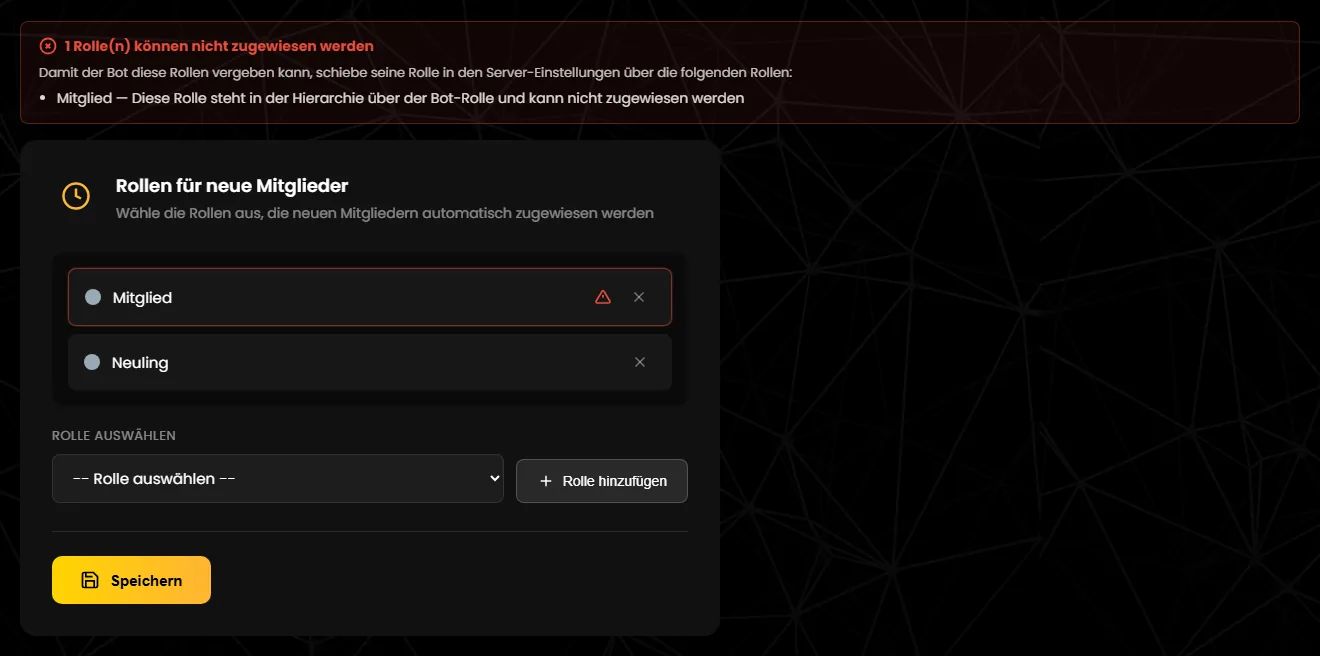
Gib jedem neuen Mitglied beim Beitritt automatisch eine oder mehrere Rollen – etwa „Mitglied“ und „Neuling“. Bots bleiben außen vor; wie viele Rollen möglich sind, hängt von deinem Tarif ab.
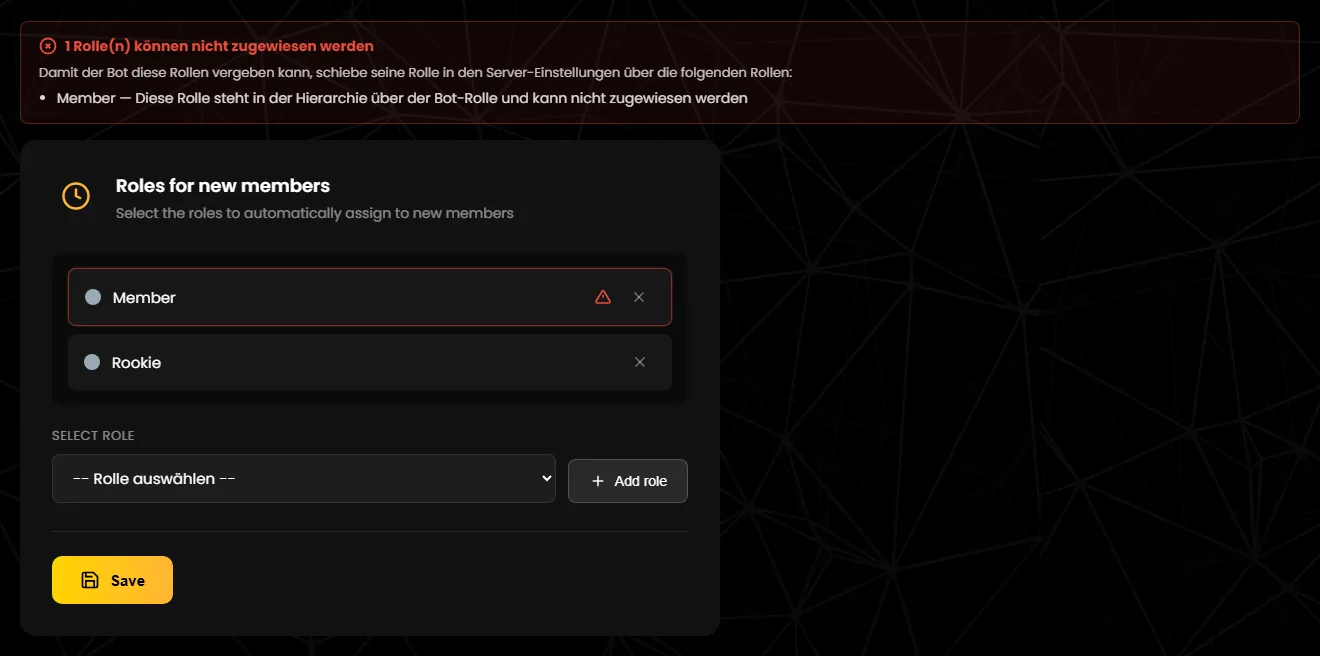
Give every new member one or more roles automatically when they join – for example “Member” and “Rookie”. Bots are left out; how many roles you can use depends on your plan.
Auto Roles gibt jedem Menschen, der deinem Server beitritt, sofort die Rollen, die du festgelegt hast – zum Beispiel eine Rolle „Mitglied“, die die normalen Kanäle freischaltet.
Auto Roles immediately gives every person who joins your server the roles you have chosen – for example a “Member” role that unlocks the regular channels.
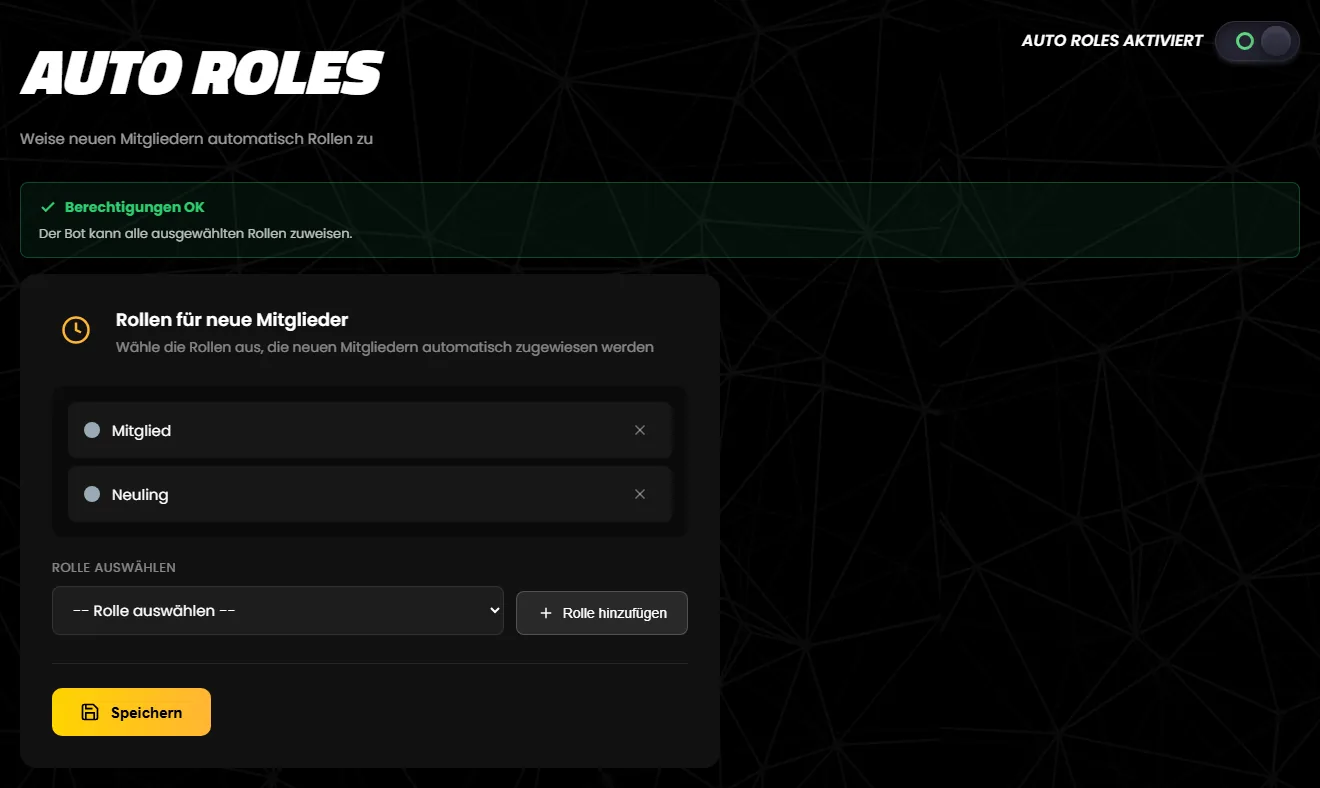
Wichtig: Der Schalter wirkt erst mit „Speichern“ – anders als beim Welcome Setup, wo er sofort speichert. Auch Hinzufügen und Entfernen ändern nur die Seite. Verlässt du sie ohne „Speichern“, bleibt alles beim Alten.
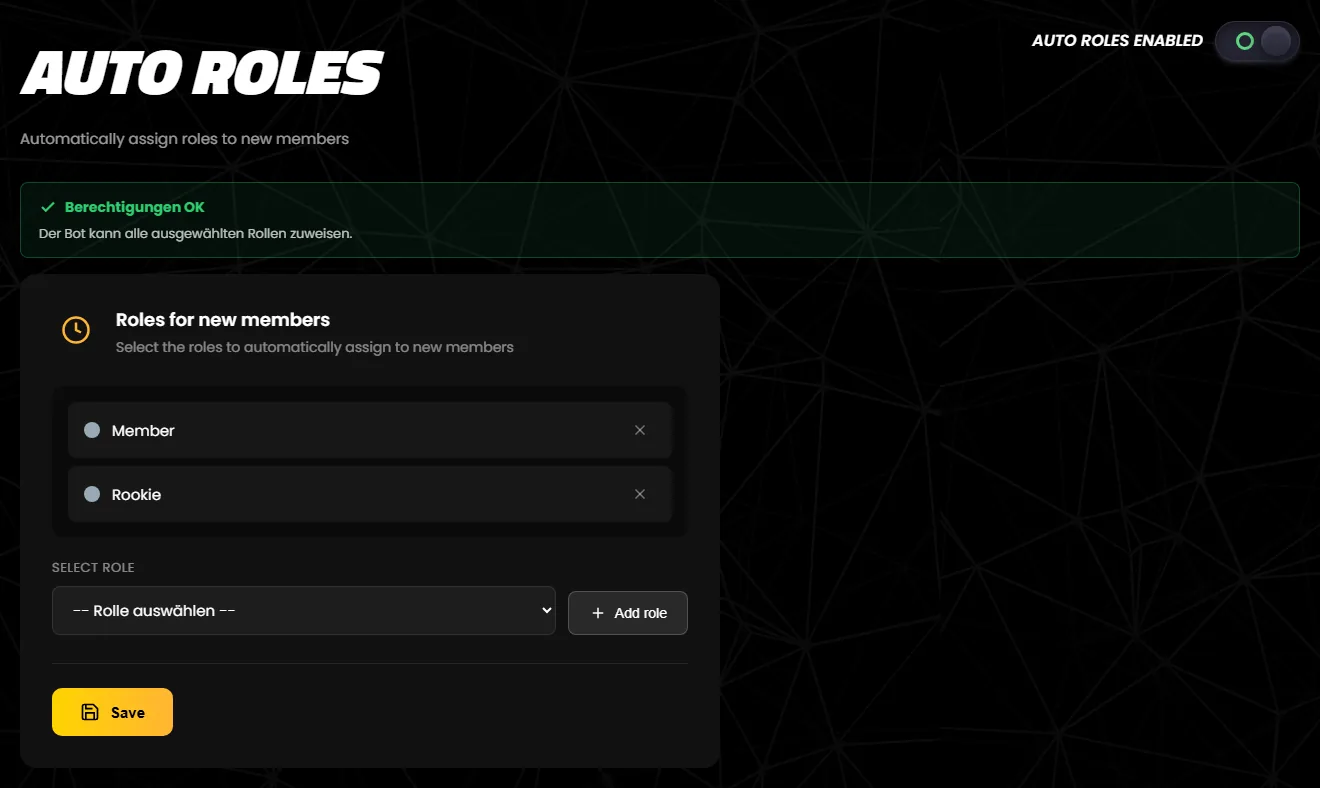
Important: the switch only takes effect with “Save” – unlike Welcome Setup, where it saves immediately. Adding and removing roles also only changes the page. If you leave it without “Save”, nothing changes.
Wie viele Auto-Rollen du speichern kannst, hängt vom Tarif deines Servers ab:
| Tarif | Auto-Rollen |
|---|---|
| Free | 1 |
| Lite | 2 |
| Premium, Plus, Lifetime, Lifetime+ | unbegrenzt |
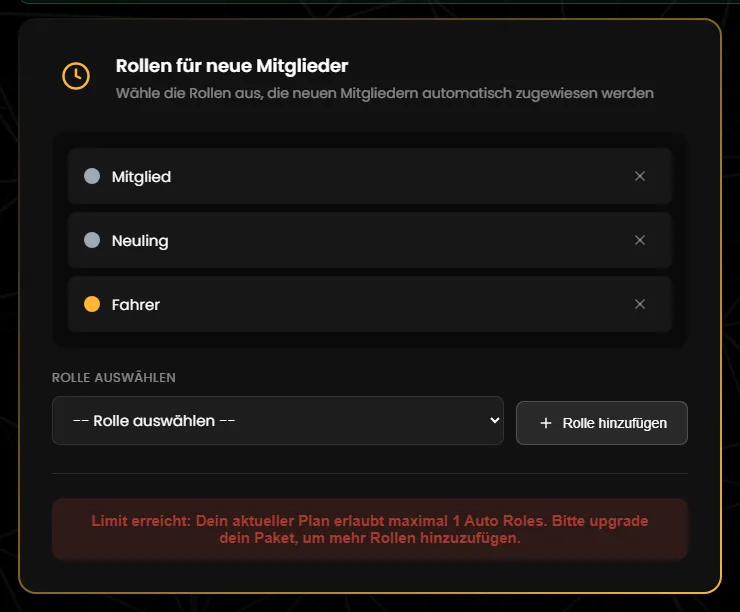
Alle Tarife im Überblick: Moderation – Tarife.
How many auto roles you can save depends on your server's plan:
| Plan | Auto roles |
|---|---|
| Free | 1 |
| Lite | 2 |
| Premium, Plus, Lifetime, Lifetime+ | unlimited |
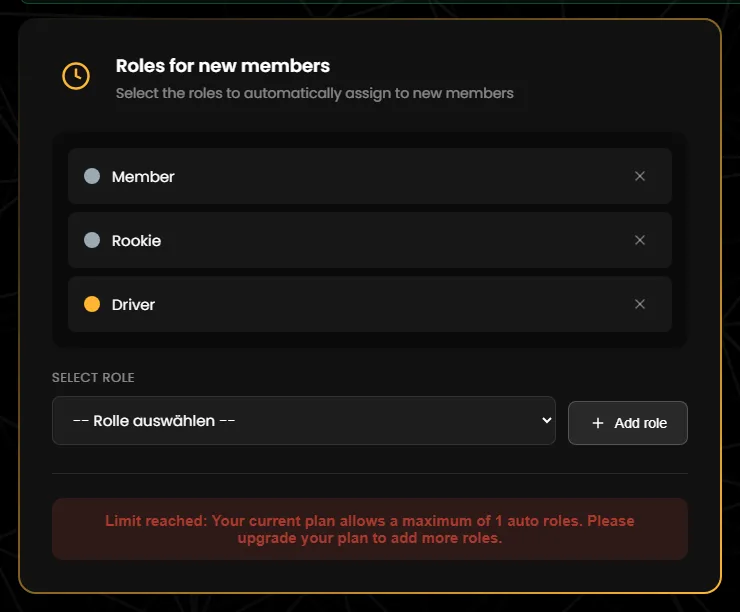
All plans at a glance: Moderation – plans.
Damit der Bot Rollen vergeben kann, braucht er zwei Dinge:
Eine Problemrolle blockiert alle. Der Bot vergibt alle Auto-Rollen in einem Schritt. Steht auch nur eine davon über der Bot-Rolle, lehnt Discord den ganzen Schritt ab – das neue Mitglied bekommt dann keine einzige Auto-Rolle, auch nicht die unproblematischen. Eine Fehlermeldung siehst du dabei nicht.
Das Banner über der Rollenliste und das ⚠ an einzelnen Rollen zeigen Probleme, bevor ein Mitglied beitritt. Die Texte sind derzeit nur auf Deutsch.
| Anzeige | Bedeutung | Was du tun kannst |
|---|---|---|
| Banner grün: „Berechtigungen OK“ – „Der Bot kann alle ausgewählten Rollen zuweisen.“ | Alles in Ordnung. | – |
| Banner rot: „Bot fehlt "Rollen verwalten"“ – „Der Bot benötigt die Server-Berechtigung "Rollen verwalten" (Manage Roles), damit Auto Roles funktionieren.“ | Dem Bot fehlt die Berechtigung. | Gib der Rolle des Bots in den Servereinstellungen „Rollen verwalten“. |
| Banner rot: „1 Rolle(n) können nicht zugewiesen werden“ – „Damit der Bot diese Rollen vergeben kann, schiebe seine Rolle in den Server-Einstellungen über die folgenden Rollen:“ und je Rolle der Grund | Mindestens eine Auto-Rolle macht Probleme. Die Zahl nennt, wie viele. | Je nach Grund – siehe die ⚠-Zeilen. |
| ⚠ „Diese Rolle steht in der Hierarchie über der Bot-Rolle und kann nicht zugewiesen werden“ | Die Rolle steht über der Bot-Rolle. | Bot-Rolle nach oben ziehen (siehe unten). |
| ⚠ „Bot fehlt die Berechtigung "Rollen verwalten"“ | Dem Bot fehlt die Berechtigung. | „Rollen verwalten“ geben. |
| ⚠ „Diese Rolle existiert nicht mehr auf dem Server“ | Die Rolle wurde in Discord gelöscht. | Rolle mit × entfernen und „Speichern“. Der Rat im Banner, die Bot-Rolle zu verschieben, hilft hier nicht. |
Die Karte „Auto Roles“ auf der Moderationsseite trägt neben dem Titel ein Abzeichen (nur auf Deutsch). Fährst du mit der Maus darüber, erscheinen Details. Alle Abzeichen erklärt die Moderations-Übersicht.
| Abzeichen | Bedeutung |
|---|---|
| „OK“ | Alle Auto-Rollen können vergeben werden. |
| „1 Problem(e)“ | So viele Auto-Rollen machen Probleme; der Hinweis beim Darüberfahren nennt Rolle und Grund. |
| „Manage Roles fehlt“ | Dem Bot fehlt „Rollen verwalten“. Dieses Abzeichen erscheint auch, wenn du Auto Roles gar nicht nutzt. |
Maßgeblich ist die Auto-Roles-Seite: Hat der Bot „Administrator“, kann das Abzeichen „OK“ zeigen, obwohl eine Auto-Rolle über der Bot-Rolle steht. Die Warnung auf der Auto-Roles-Seite selbst prüft die Reihenfolge richtig.
For the bot to assign roles, it needs two things:
One problem role blocks all of them. The bot assigns all auto roles in one step. If even one of them is above the bot's role, Discord refuses the whole step – the new member then gets no auto role at all, not even the unproblematic ones. You do not see an error message.
The banner above the role list and the ⚠ on individual roles show problems before anyone joins. These texts are currently only shown in German:
| Display | Meaning | What you can do |
|---|---|---|
| Green banner: “Berechtigungen OK” – “Der Bot kann alle ausgewählten Rollen zuweisen.” (Permissions OK – the bot can assign all selected roles.) | Everything is fine. | – |
| Red banner: “Bot fehlt "Rollen verwalten"” – “Der Bot benötigt die Server-Berechtigung "Rollen verwalten" (Manage Roles), damit Auto Roles funktionieren.” (Bot is missing “Manage Roles” – the bot needs the server permission “Manage Roles” for Auto Roles to work.) | The bot is missing the permission. | Give the bot's role “Manage Roles” in the server settings. |
| Red banner: “1 Rolle(n) können nicht zugewiesen werden” – “Damit der Bot diese Rollen vergeben kann, schiebe seine Rolle in den Server-Einstellungen über die folgenden Rollen:” and the reason for each role (1 role(s) cannot be assigned – so the bot can assign these roles, move its role above the following roles in the server settings:) | At least one auto role is a problem. The number says how many. | Depends on the reason – see the ⚠ rows. |
| ⚠ “Diese Rolle steht in der Hierarchie über der Bot-Rolle und kann nicht zugewiesen werden” (this role is above the bot's role in the hierarchy and cannot be assigned) | The role is above the bot's role. | Drag the bot's role up (see below). |
| ⚠ “Bot fehlt die Berechtigung "Rollen verwalten"” (bot is missing the “Manage Roles” permission) | The bot is missing the permission. | Give it “Manage Roles”. |
| ⚠ “Diese Rolle existiert nicht mehr auf dem Server” (this role no longer exists on the server) | The role was deleted in Discord. | Remove the role with × and click “Save”. The banner's advice to move the bot's role does not help here. |
The “Auto Roles” card on the moderation page shows a badge next to its title (German only). Hover over it for details. All badges are explained in the moderation overview.
| Badge | Meaning |
|---|---|
| “OK” | All auto roles can be assigned. |
| “1 Problem(e)” (1 problem(s)) | This many auto roles are a problem; the hover text names the role and the reason. |
| “Manage Roles fehlt” (Manage Roles missing) | The bot is missing “Manage Roles”. This badge also appears if you do not use Auto Roles at all. |
The Auto Roles page is what counts: if the bot has “Administrator”, the badge can show “OK” although an auto role is above the bot's role. The warning on the Auto Roles page itself checks the order correctly.
@everyone und verwaltete Rollen – die Rollen von Bots und Integrationen sowie die Booster-Rolle – stehen nicht in der Auswahl.
Wurde eine Auto-Rolle in Discord gelöscht, überspringt der Bot sie still und vergibt die übrigen. Auf der Seite trägt sie ein ⚠ – entferne sie und speichere.
Wer den Server verlässt und wieder beitritt, bekommt die Auto-Rollen erneut.
Weder das Mitglied noch dein Team wird benachrichtigt. Scheitert die Vergabe, zeigt auch das Dashboard nichts an – achte auf die Warnungen der Seite.
Im Audit-Log deines Servers steht bei jeder Vergabe durch Auto Roles der Grund „Auto Roles“ – immer auf Englisch, egal welche Sprache dein Server hat.
Gespeicherte Rollen zeigen einen grauen Punkt statt ihrer Farbe, und ihr Name ist der Stand beim Speichern. Benennst du eine Rolle in Discord um, siehst du den neuen Namen nach dem nächsten Speichern. Steht dort „Unknown Role“, konnte der Name beim Speichern nicht abgerufen werden – speichere einfach noch einmal.
Der Bot vergibt die Rollen sofort beim Beitritt. Er wartet nicht, bis das Mitglied die Serverregeln bestätigt oder das Onboarding abgeschlossen hat. Schaltet eine Auto-Rolle Kanäle frei, kann das Mitglied sie unter Umständen schon vorher sehen – prüfe das mit einem zweiten Konto.
Wer beitritt, während der Bot offline ist, bekommt keine Auto-Rollen – auch nicht nachträglich. Vergib sie dann von Hand.
@everyone and managed roles – the roles of bots and integrations as well as the booster role – are not in the list.
If an auto role was deleted in Discord, the bot silently skips it and assigns the others. On the page it carries a ⚠ – remove it and save.
Anyone who leaves the server and joins again gets the auto roles again.
Neither the member nor your team is notified. If assigning fails, the dashboard does not show it either – keep an eye on the warnings on the page.
Your server's audit log shows the reason “Auto Roles” for every role given by Auto Roles – always in English, whatever your server language.
Saved roles show a grey dot instead of their colour, and their name is the one they had when you saved. If you rename a role in Discord, you see the new name after the next save. If it says “Unknown Role”, the name could not be fetched when saving – simply save again.
The bot assigns the roles right when someone joins. It does not wait until the member has accepted the server rules or finished onboarding. If an auto role unlocks channels, the member may be able to see them before that – check it with a second account.
Anyone who joins while the bot is offline gets no auto roles – not even later. Assign them by hand in that case.
Die Auto-Roles-Seite gibt es auf Deutsch und Englisch. Einige Teile sind aber auch in der englischen Oberfläche derzeit immer deutsch: das Rechte-Banner, die ⚠-Hinweise an den Rollen, die Abzeichen auf der Moderationsseite, der leere Eintrag „-- Rolle auswählen --“ in der Auswahl und die Anzeigen „Speichern...“, „Gespeichert!“ und „Fehler beim Speichern“ am Knopf. Die englische Fassung dieser Seite übersetzt diese Texte.
The Auto Roles page is available in English, but some parts are currently always shown in German. The banner and ⚠ texts are translated under Role order; these are the others:
| Where | German text | Meaning |
|---|---|---|
| Empty entry of the role selection | “-- Rolle auswählen --” | -- select role -- |
| Save button while saving | “Speichern...” | Saving... |
| Save button after saving | “Gespeichert!”, afterwards permanently “Speichern” | Saved!, afterwards Save |
| Save button after an unknown error | “Fehler beim Speichern” | Error while saving |
| Badges on the moderation page | “Manage Roles fehlt”, “1 Problem(e)” | Manage Roles missing, 1 problem(s) |
The plan limit message is shown in English. Other error messages from the server are in English as well.
Tritt unserem Discord-Server bei – das Team hilft dir bei der Einrichtung gerne weiter.
Join our Discord server – the team is happy to help you with the setup.