
Eine Falle für Spam-Konten: Wer in diesem Kanal schreibt, wird vom Bot sofort und dauerhaft gebannt. Eine Nachricht im Kanal zählt die Banns mit. Die Funktion ist neu und trägt im Dashboard das Abzeichen BETA.
A trap for spam accounts: anyone who writes in this channel is banned by the bot immediately and permanently. A message in the channel keeps count of the bans. The feature is new and carries the BETA badge in the dashboard.
Der Ban-Channel ist eine Falle. Du legst auf deinem Server einen Text-Kanal fest, in dem niemand schreiben soll. Schreibt dort trotzdem jemand eine Nachricht, bannt der THE-GRID-Bot die Person sofort und dauerhaft – ohne Vorwarnung und ohne Direktnachricht. Typischer Einsatz: Spam-Konten, die wahllos in jeden Kanal posten, gehen dort in die Falle.
Im Kanal steht eine Nachricht, die du selbst gestaltest – die Zähler-Nachricht. Sie warnt deine Mitglieder und zeigt mit dem Platzhalter {count}, wie viele Konten schon gebannt wurden. Nach jedem Bann aktualisiert der Bot die Zahl.
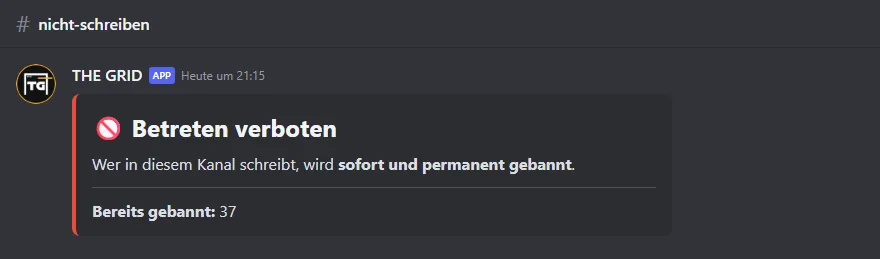
Wichtig: Jede Person, die im Ban-Kanal schreibt und nicht ausgenommen ist, wird ohne Vorwarnung dauerhaft gebannt – auch bei einem Versehen. Wähle einen leeren, klar gekennzeichneten Kanal, prüfe die Ausnahmen und die Rollenreihenfolge und schalte die Funktion erst ein, wenn alles eingerichtet ist.
The ban channel is a trap. You pick one text channel on your server in which nobody is supposed to write. If someone writes a message there anyway, the THE GRID bot bans them immediately and permanently – without warning and without a direct message. Typical use: spam accounts that post in every channel they can reach walk straight into the trap.
The channel contains a message you design yourself – the counter message. It warns your members and uses the placeholder {count} to show how many accounts have been banned so far. The bot updates the number after every ban.
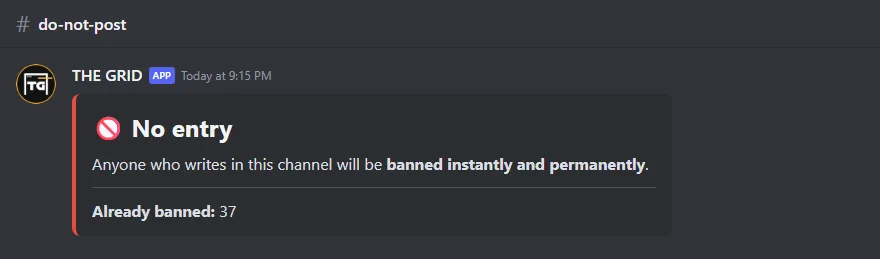
Important: anyone who writes in the ban channel and is not exempt is banned permanently without warning – even by mistake. Choose an empty, clearly labelled channel, check the exemptions and the role order, and only switch the feature on once everything is set up.
Bevor der Bot bannt, prüft er, wer geschrieben hat:
| Wer schreibt | Was passiert |
|---|---|
| Der Server-Besitzer | Nichts. Der Besitzer ist immer ausgenommen, seine Nachricht bleibt stehen. |
| THE GRID selbst | Nichts. Eigene Nachrichten des Bots, auch die Zähler-Nachricht, zählen nicht. |
| Andere Bots und Webhooks | Nichts, solange „Bots ausnehmen“ an ist. Ist der Schalter aus, werden andere Bots gebannt, sofern der Bot sie bannen darf; Nachrichten von Webhooks werden nur gelöscht. |
| Admins und Moderatoren | Nichts, solange „Admins & Moderatoren ausnehmen“ an ist. Als Admin oder Moderator gilt, wer über seine Rollen mindestens eine dieser Berechtigungen hat: „Administrator“, „Mitglieder bannen“, „Mitglieder kicken“, „Server verwalten“, „Nachrichten verwalten“ oder „Mitglieder im Timeout“. Die Nachricht bleibt stehen. |
| Mitglieder mit einer ausgenommenen Rolle | Nichts, die Nachricht bleibt stehen. |
| Mitglieder, deren höchste Rolle gleich hoch oder höher ist als die des Bots | Kein Bann – das lässt Discord nicht zu. Ihre Nachricht wird aber gelöscht, wenn „Nachricht löschen“ an ist. Einen Hinweis gibt es nirgends, und der Zähler bleibt gleich. |
| Mitglieder, die den Server schon verlassen haben | Kein Bann. Die Nachricht wird nur gelöscht, wenn „Nachricht löschen“ an ist. |
| Alle anderen | Dauerhafter Bann – siehe Was beim Bann passiert. |
Es gibt nur einen Ban-Kanal pro Server.
Tipp: Soll eine Gruppe wie die Rennleitung sicher nie gebannt werden, trag ihre Rolle unter „Ausgenommene Rollen“ ein – auch wenn sie schon Moderationsrechte hat. Dann bleibt sie ausgenommen, selbst wenn du „Admins & Moderatoren ausnehmen“ einmal ausschaltest.
Before banning, the bot checks who wrote the message:
| Who writes | What happens |
|---|---|
| The server owner | Nothing. The owner is always exempt; their message stays. |
| THE GRID itself | Nothing. The bot's own messages, including the counter message, do not count. |
| Other bots and webhooks | Nothing, as long as “Bots ausnehmen” (exempt bots) is on. If the switch is off, other bots are banned if the bot is allowed to ban them; messages from webhooks are only deleted. |
| Admins and moderators | Nothing, as long as “Admins & Moderatoren ausnehmen” (exempt admins & moderators) is on. Anyone who has at least one of these permissions through their roles counts as admin or moderator: “Administrator”, “Ban Members”, “Kick Members”, “Manage Server”, “Manage Messages” or “Timeout Members”. The message stays. |
| Members with an exempt role | Nothing; the message stays. |
| Members whose highest role is as high as or higher than the bot's | No ban – Discord does not allow it. Their message is deleted, though, if “Nachricht löschen” (delete message) is on. There is no notice anywhere, and the counter does not change. |
| Members who have already left the server | No ban. The message is only deleted if “Nachricht löschen” is on. |
| Everyone else | Permanent ban – see What happens on a ban. |
There is only one ban channel per server.
Tip: if a group such as your stewards must never be banned, add their role under “Ausgenommene Rollen” (exempt roles) – even if it already has moderation permissions. It then stays exempt even if you ever switch off “Admins & Moderatoren ausnehmen”.
Richte zuerst alles im Editor ein und schalte den Ban-Channel erst ganz zum Schluss ein. Schaltest du ihn zu früh ein, ist er ohne Kanal zwar „an“, tut aber nichts – und mit Kanal bannt er, bevor Warnung und Ausnahmen stehen.
#nicht-schreiben. Er sollte leer sein und schon am Namen zeigen, dass dort niemand schreiben darf.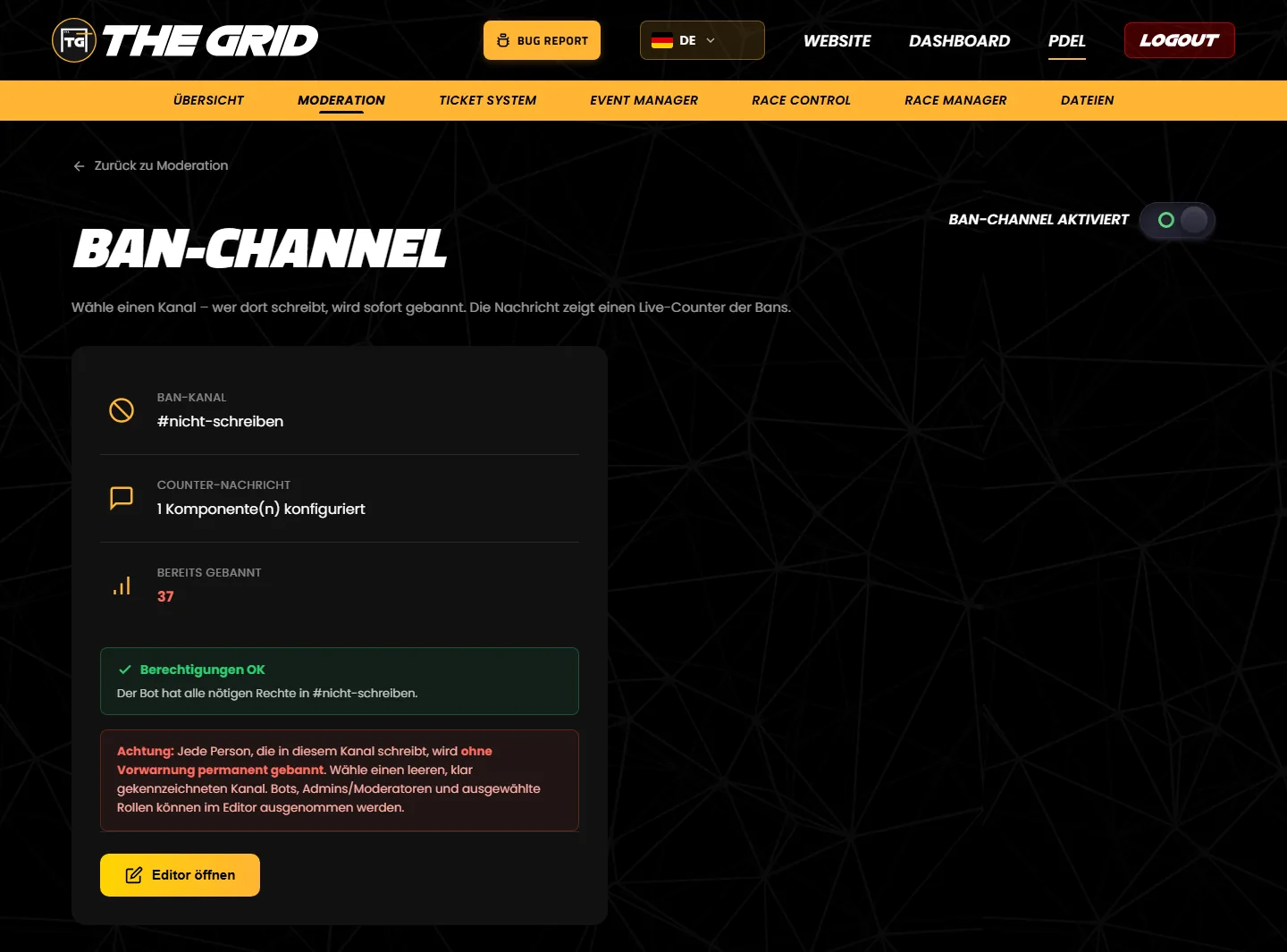
Set up everything in the editor first and switch the ban channel on at the very end. If you switch it on too early, it is “on” but does nothing without a channel – and with a channel it bans people before the warning and the exemptions are in place.
#do-not-post. It should be empty, and its name should make clear that nobody may write there.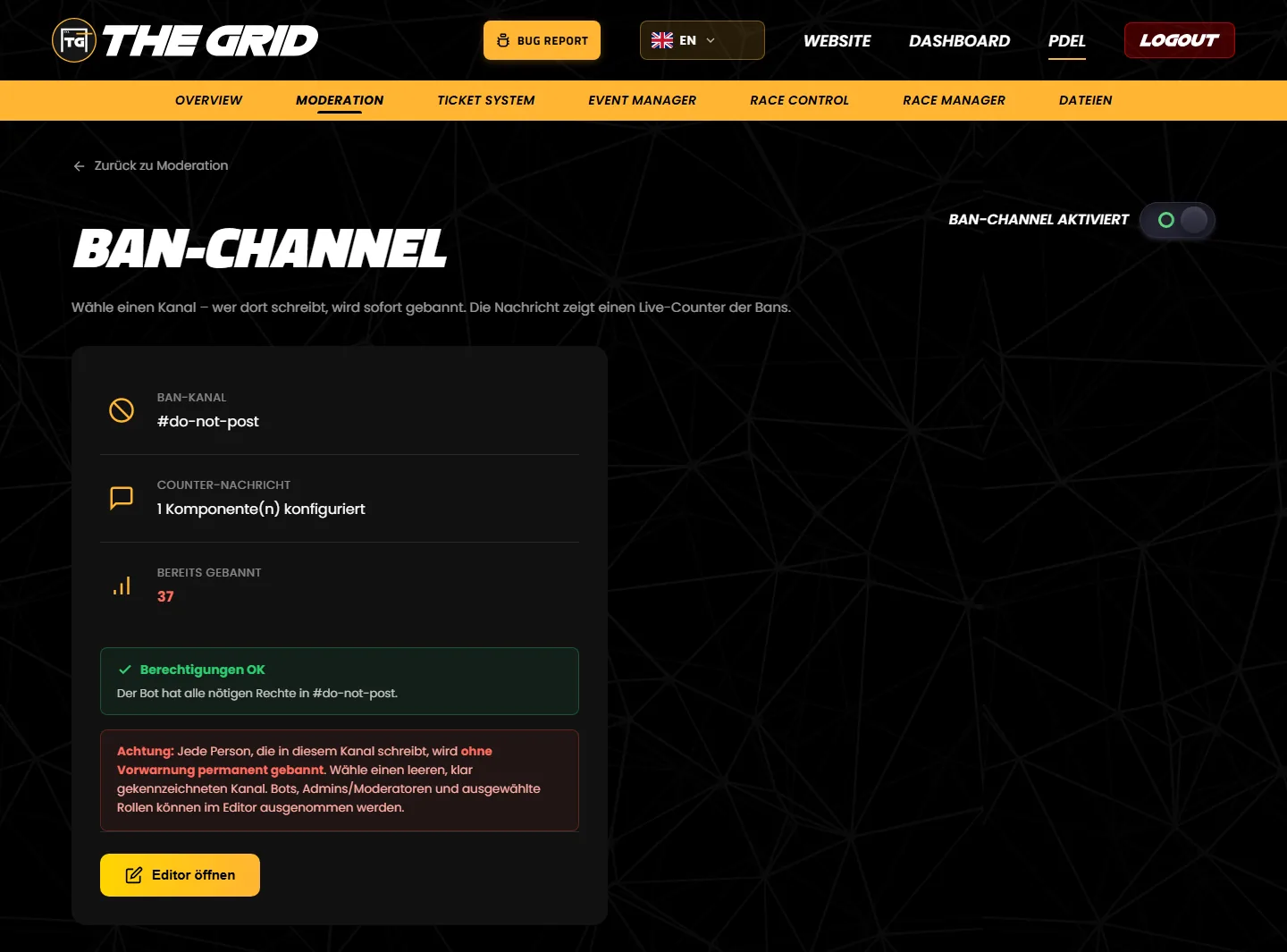
Die Einstellungen stehen oben im Editor. Sie gelten für jede neue Nachricht im Ban-Kanal, sobald du gespeichert hast.
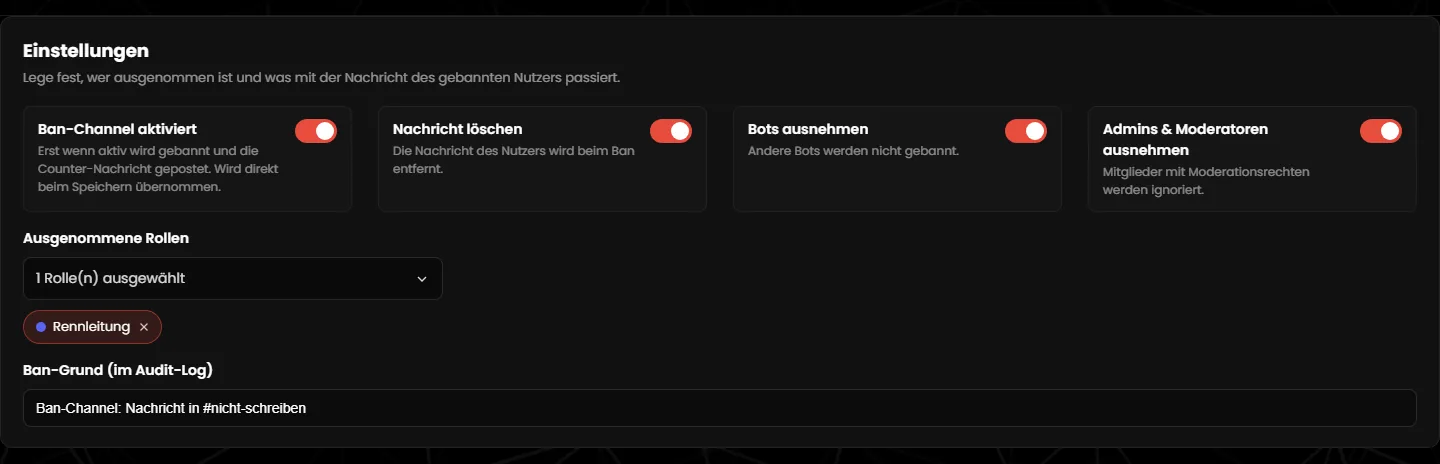
| Einstellung | Standard | Was sie bewirkt |
|---|---|---|
| Ban-Channel aktiviert | aus | Nur wenn der Schalter an ist, bannt der Bot und postet die Zähler-Nachricht. Im Editor gilt er erst nach „Speichern“; derselbe Schalter oben rechts auf der Seite „Ban-Channel“ speichert sofort. Beim Ausschalten bleibt die Zähler-Nachricht im Kanal stehen. |
| Kanal („Kanal wählen“) | keiner | Der Ban-Kanal. Zur Auswahl stehen Text-Kanäle, ohne Kategorien und Ankündigungskanäle. Wechselst du den Kanal, bleibt die alte Zähler-Nachricht im alten Kanal stehen – lösch sie von Hand. Im neuen Kanal postet der Bot beim Speichern eine neue, wenn der Ban-Channel an ist. |
| Nachricht löschen | an | Der Bot löscht die Nachricht, die den Bann auslöst – und zwar vor dem Bann, also auch dann, wenn der Bann scheitert. Ältere Nachrichten der Person bleiben stehen. Aus: Die Nachricht bleibt sichtbar. Braucht „Nachrichten verwalten“. |
| Bots ausnehmen | an | Nachrichten von Bots und Webhooks werden ignoriert. Aus: Andere Bots werden gebannt, Webhook-Nachrichten nur gelöscht. THE GRID selbst ist immer ausgenommen. |
| Admins & Moderatoren ausnehmen | an | Mitglieder mit „Administrator“, „Mitglieder bannen“, „Mitglieder kicken“, „Server verwalten“, „Nachrichten verwalten“ oder „Mitglieder im Timeout“ werden ignoriert; ihre Nachricht bleibt stehen. |
| Ausgenommene Rollen | keine | Klick auf „Rollen auswählen“ und hake Rollen an; darunter erscheinen sie als Chips, etwa „Rennleitung“. Beliebig viele Rollen, ohne @everyone und ohne von Discord verwaltete Rollen wie Bot-Rollen. Wer eine davon hat, wird ignoriert. Rollen, die es in Discord nicht mehr gibt, zeigt der Editor nicht mehr an. |
| Ban-Grund (im Audit-Log) | leer | Der Grund, der im Audit-Log und in der Bannliste von Discord steht, bis zu 400 Zeichen. Bleibt das Feld leer, gilt der deutsche Standard „Instant-Ban-Channel: Nachricht in gesperrtem Kanal“ – auch auf englischen Servern. |
| Komponenten | Vorlage | Die Zähler-Nachricht – siehe Die Zähler-Nachricht. |
The settings are at the top of the editor. They apply to every new message in the ban channel as soon as you have saved.
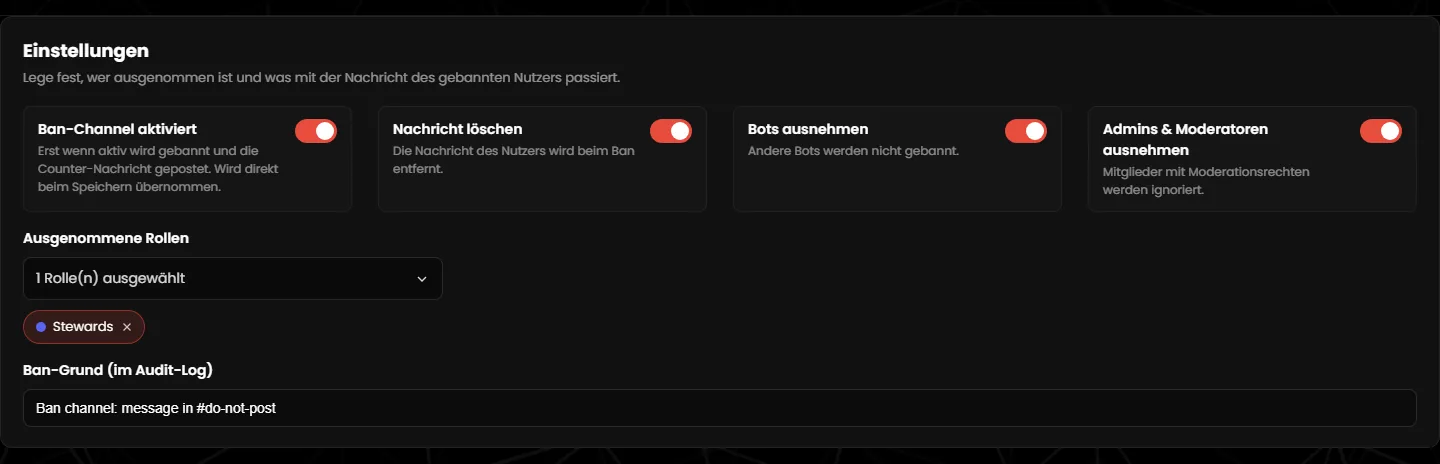
| Setting | Default | What it does |
|---|---|---|
| Ban-Channel aktiviert (ban channel enabled) | off | Only while the switch is on does the bot ban people and post the counter message. In the editor it only applies after “Speichern” (save); the same switch at the top right of the “Ban-Channel” page saves immediately. When you switch it off, the counter message stays in the channel. |
| Channel (“Kanal wählen”, select channel) | none | The ban channel. Text channels are offered, without categories and announcement channels. If you change the channel, the old counter message stays in the old channel – delete it by hand. When you save, the bot posts a new one in the new channel if the ban channel is on. |
| Nachricht löschen (delete message) | on | The bot deletes the message that triggers the ban – before banning, so also if the ban fails. Older messages from that person stay. Off: the message stays visible. Needs “Manage Messages”. |
| Bots ausnehmen (exempt bots) | on | Messages from bots and webhooks are ignored. Off: other bots are banned, webhook messages are only deleted. THE GRID itself is always exempt. |
| Admins & Moderatoren ausnehmen (exempt admins & moderators) | on | Members with “Administrator”, “Ban Members”, “Kick Members”, “Manage Server”, “Manage Messages” or “Timeout Members” are ignored; their message stays. |
| Ausgenommene Rollen (exempt roles) | none | Click “Rollen auswählen” (select roles) and tick roles; they then appear below as chips, for example “Stewards”. Any number of roles, without @everyone and without roles managed by Discord such as bot roles. Anyone with one of them is ignored. Roles that no longer exist in Discord are no longer shown in the editor. |
| Ban-Grund (im Audit-Log) (ban reason in the audit log) | empty | The reason shown in Discord's audit log and ban list, up to 400 characters. If the field is empty, the German default “Instant-Ban-Channel: Nachricht in gesperrtem Kanal” (instant ban channel: message in blocked channel) is used – on English servers too. |
| Komponenten (components) | template | The counter message – see The counter message. |
Die Zähler-Nachricht baust du im Editor unter „Komponenten“ aus Bausteinen zusammen; rechts zeigt die „Vorschau“ ungefähr, wie sie aussehen wird. Solange du noch nichts gespeichert hast, steht dort eine deutsche Vorlage: ein roter Container mit „🚫 Betreten verboten“, dem Satz „Wer in diesem Kanal schreibt, wird sofort und permanent gebannt.“, einer Trennlinie und „Bereits gebannt: {count}“. Auf englischen Servern ersetzt du die Texte.
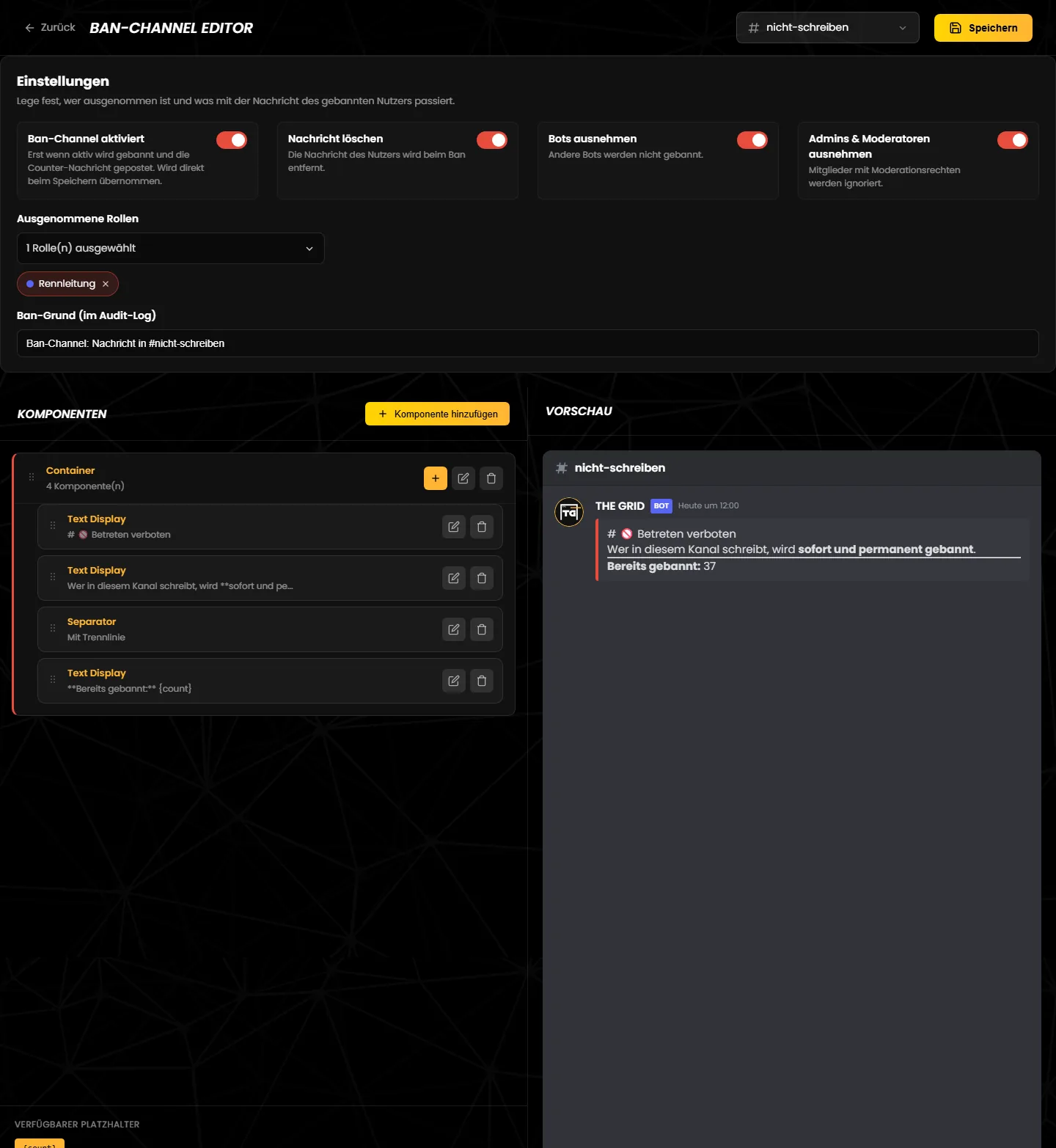
{count} wird durch die Zahl der bisherigen Banns ersetzt: Aus „Bereits gebannt: {count}“ wird „Bereits gebannt: 37“. Unter „Verfügbarer Platzhalter“ kopiert ein Klick auf {count} den Platzhalter.{total} funktioniert genauso, wird aber nicht angezeigt.Neue Bausteine fügst du mit „Komponente hinzufügen“ hinzu. Der Stift öffnet einen Baustein zum Bearbeiten, das Papierkorb-Symbol löscht ihn, an den Punkten links ziehst du ihn an eine andere Stelle. Änderungen im Dialog gelten erst nach „Übernehmen“ – und in Discord erst nach „Speichern“.
| Komponente | Felder im Dialog | Gut zu wissen |
|---|---|---|
| Text Display | „Text (Markdown, {count} erlaubt)“ | Hier wirkt {count} – ebenso im Text einer Section. |
| Separator | „Trennlinie anzeigen“ | Mit Linie oder nur als Abstand („Mit Trennlinie“ oder „Nur Abstand“). |
| Section | „Section-Text“, „Accessory-Typ“ (Thumbnail oder Button), dazu „Thumbnail-URL“ und „Beschreibung“ bzw. „Button-Text“ und „Button-URL“ | Text mit einem Bild oder Link-Button daneben. Füll Bild oder Button immer aus – siehe Hinweis unten. |
| Container | „Akzentfarbe“ | Ein Rahmen mit farbigem Balken um andere Bausteine; Inhalte fügst du mit dem „+“ am Container hinzu. Nie leer lassen. |
| Action Row (Buttons) | je Button „Text“ und „URL“, dazu „Button hinzufügen“ | Bis zu 5 Link-Buttons. Buttons ohne Text oder URL entfernt der Editor beim Übernehmen. |
| Media Gallery | je Bild „Bild-URL“, „Beschreibung“ und „Als Spoiler“, dazu „Bild hinzufügen“ | Bis zu 10 Bilder. Bilder ohne URL entfernt der Editor beim Übernehmen. |
Wichtig: Verwende Sections immer mit Thumbnail oder Button und lass keinen Container leer. Das Speichern klappt zwar, aber nach dem nächsten Bann kann der Bot die Nachricht dann nicht mehr aktualisieren – der Zähler bleibt stehen, bis du im Dashboard erneut speicherst.
Vorschau ≠ Discord: Die Vorschau kennt nur fett, kursiv, Code und Zeilenumbrüche. Überschriften mit # wie in der Vorlage, Listen, Links und Emoji-Kürzel zeigt sie als rohen Text – in Discord erscheinen sie richtig formatiert. Den Zählerstand zeigt sie so, wie er beim Öffnen des Editors war.
Löschst du alle Komponenten und speicherst, zeigt der Editor beim nächsten Öffnen wieder die Vorlage, und die Seite „Ban-Channel“ meldet die Counter-Nachricht als „Nicht konfiguriert“.
You build the counter message in the editor under “Komponenten” (components); on the right, the “Vorschau” (preview) shows roughly what it will look like. As long as you have not saved anything, a German template is there: a red container with “🚫 Betreten verboten” (no entry), the sentence “Wer in diesem Kanal schreibt, wird sofort und permanent gebannt.” (anyone who writes in this channel will be banned immediately and permanently), a divider and “Bereits gebannt: {count}” (already banned). On English servers, replace the texts.
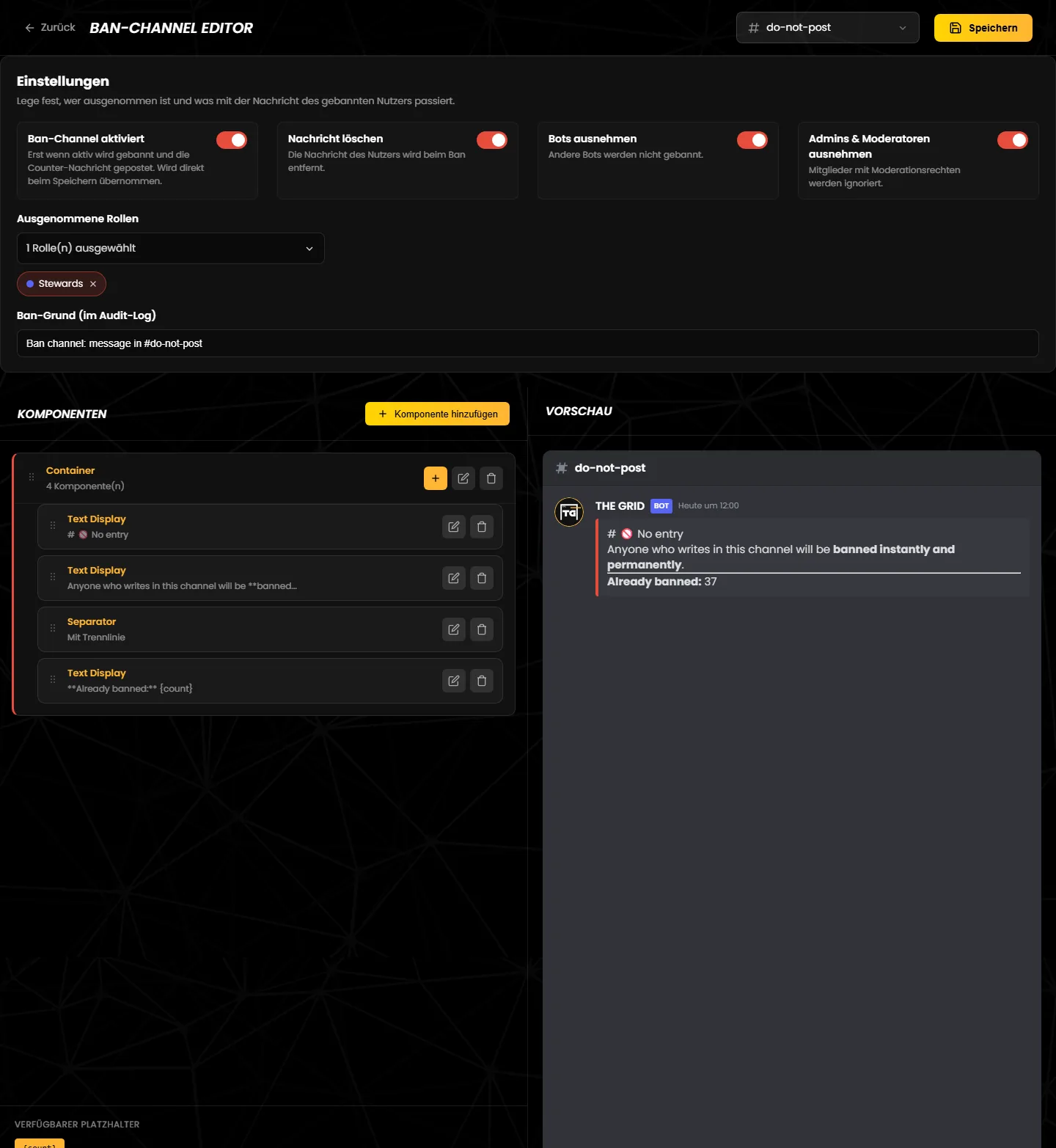
{count} is replaced with the number of bans so far: “Already banned: {count}” becomes “Already banned: 37”. Under “Verfügbarer Platzhalter” (available placeholder), clicking {count} copies the placeholder.{total} works exactly the same but is not listed.Add new blocks with “Komponente hinzufügen” (add component). The pencil opens a block for editing, the bin icon deletes it, and you drag the dots on the left to move it. Changes in the dialog only apply after “Übernehmen” (apply) – and in Discord only after “Speichern” (save).
| Component | Fields in the dialog | Good to know |
|---|---|---|
| Text Display | “Text (Markdown, {count} erlaubt)” (text, {count} allowed) | {count} works here – and in the text of a section. |
| Separator | “Trennlinie anzeigen” (show divider) | With a line or just spacing (“Mit Trennlinie” or “Nur Abstand”). |
| Section | “Section-Text”, “Accessory-Typ” (accessory type: thumbnail or button), plus “Thumbnail-URL” and “Beschreibung” (description) or “Button-Text” and “Button-URL” | Text with an image or a link button next to it. Always fill in the image or the button – see the note below. |
| Container | “Akzentfarbe” (accent colour) | A frame with a coloured bar around other blocks; add content with the “+” on the container. Never leave it empty. |
| Action Row (Buttons) | “Text” and “URL” per button, plus “Button hinzufügen” (add button) | Up to 5 link buttons. Buttons without text or URL are removed when you apply. |
| Media Gallery | “Bild-URL” (image URL), “Beschreibung” (description) and “Als Spoiler” (as spoiler) per image, plus “Bild hinzufügen” (add image) | Up to 10 images. Images without a URL are removed when you apply. |
Important: always use sections with a thumbnail or a button and never leave a container empty. Saving still works, but after the next ban the bot can no longer update the message – the counter freezes until you save again in the dashboard.
Preview ≠ Discord: the preview only knows bold, italics, code and line breaks. Headings with # as in the template, lists, links and emoji shortcodes appear as raw text – in Discord they are formatted properly. The preview shows the count from when you opened the editor.
If you delete all components and save, the editor shows the template again the next time you open it, and the “Ban-Channel” page lists the counter message as “Nicht konfiguriert” (not configured).
Mit dem Einladungslink hat der Bot „Administrator“ und damit alle nötigen Rechte. Die Rollenreihenfolge musst du trotzdem selbst einstellen.
| Recht | Wo | Wofür |
|---|---|---|
| „Mitglieder bannen“ | Server | Pflicht – ohne dieses Recht bannt der Bot niemanden. |
| „Kanal ansehen“ | Ban-Kanal | Den Kanal und die Nachrichten darin sehen; Voraussetzung für die Zähler-Nachricht. |
| „Nachrichten senden“ | Ban-Kanal | Die Zähler-Nachricht posten. |
| „Nachrichten verwalten“ | Ban-Kanal | Die auslösende Nachricht löschen. Die Rechte-Anzeige verlangt das Recht auch, wenn „Nachricht löschen“ aus ist. |
| „Nachrichtenverlauf lesen“ | Ban-Kanal | Empfohlen. Ohne dieses Recht kann es passieren, dass der Bot nach einem Bann eine neue Zähler-Nachricht postet, statt die alte zu aktualisieren. |
| Rollenreihenfolge | Server-Einstellungen → Rollen | Die höchste Rolle des Bots muss über der höchsten Rolle jedes Mitglieds stehen, das gebannt werden soll. Sonst wird nur die Nachricht gelöscht. |
Das grüne OK prüft die Rollenreihenfolge nicht. „Berechtigungen OK“ auf der Seite und „OK“ auf der Moderationskarte heißen nur: Der Bot darf bannen und hat im Kanal die geprüften Rechte. Ob seine Rolle hoch genug steht, prüfst du selbst unter Server-Einstellungen → Rollen.
| Anzeige | Bedeutung |
|---|---|
| Berechtigungen OK – Der Bot hat alle nötigen Rechte in #nicht-schreiben. (grün) | Bannrecht und Kanalrechte sind da. Die Anzeige erscheint auch, wenn der Ban-Channel ausgeschaltet ist. |
| Kein Channel konfiguriert – Der Ban-Channel ist aktiviert, aber es ist kein Kanal ausgewählt. Öffne den Editor und wähle einen Kanal. (gelb) | Der Ban-Channel ist an, tut ohne Kanal aber nichts. |
| Channel existiert nicht mehr – Der konfigurierte Kanal wurde gelöscht. Bitte im Editor einen neuen Kanal auswählen. (rot) | Der Kanal wurde in Discord gelöscht. |
| Dem Bot fehlen Berechtigungen – Der Ban-Channel funktioniert erst, wenn der Bot folgende Rechte hat: … (rot) | Darunter steht, was fehlt: Mitglieder bannen, Channel ansehen, Nachrichten senden oder Nachrichten verwalten – jeweils mit dem englischen Namen in Klammern. |
Die Karte „Ban-Channel“ in der Moderationsübersicht zeigt neben „BETA“ ein Status-Abzeichen: „OK“, „Kein Channel“ (nur wenn eingeschaltet), „Channel fehlt“ oder „Berechtigung fehlt“. Auch „OK“ erscheint, wenn der Ban-Channel ausgeschaltet ist – ob er läuft, zeigt nur der Schalter. Mehr zu den Abzeichen in der Übersicht.
With the invite link the bot has “Administrator” and therefore every permission it needs. You still have to set the role order yourself.
| Permission | Where | What for |
|---|---|---|
| “Ban Members” | server | Required – without it the bot bans nobody. |
| “View Channel” | ban channel | Seeing the channel and the messages in it; needed for the counter message. |
| “Send Messages” | ban channel | Posting the counter message. |
| “Manage Messages” | ban channel | Deleting the triggering message. The permission check asks for it even if “Nachricht löschen” (delete message) is off. |
| “Read Message History” | ban channel | Recommended. Without it the bot may post a new counter message after a ban instead of updating the old one. |
| Role order | Server Settings → Roles | The bot's highest role must be above the highest role of every member who is to be banned. Otherwise only the message is deleted. |
The green OK does not check the role order. “Berechtigungen OK” on the page and “OK” on the moderation card only mean that the bot may ban and has the checked permissions in the channel. Whether its role is high enough is up to you to check under Server Settings → Roles.
| Display | Meaning |
|---|---|
| “Berechtigungen OK – Der Bot hat alle nötigen Rechte in #do-not-post.” (permissions OK – the bot has all required permissions in #do-not-post), green | Ban permission and channel permissions are in place. The display also appears while the ban channel is switched off. |
| “Kein Channel konfiguriert – …” (no channel configured – the ban channel is enabled but no channel is selected; open the editor and choose a channel), yellow | The ban channel is on, but does nothing without a channel. |
| “Channel existiert nicht mehr – …” (channel no longer exists – the configured channel was deleted; please choose a new channel in the editor), red | The channel was deleted in Discord. |
| “Dem Bot fehlen Berechtigungen – …” (the bot is missing permissions – the ban channel only works once the bot has these permissions), red | Below it you see what is missing: Ban Members, View Channel, Send Messages or Manage Messages – the English names are already given in brackets. |
Next to “BETA”, the “Ban-Channel” card on the moderation overview shows a status badge: “OK”, “Kein Channel” (no channel – only while switched on), “Channel fehlt” (channel missing) or “Berechtigung fehlt” (permission missing). “OK” also appears while the ban channel is switched off – only the switch tells you whether it is running. More about the badges in the overview.
Nach „Speichern“ erscheint oben rechts für ein paar Sekunden ein Hinweis. Wichtig: Auch rot umrandete Hinweise, die mit „Gespeichert –“ beginnen, bedeuten, dass deine Einstellungen gespeichert sind. Sie sagen nur, warum die Zähler-Nachricht nicht gepostet oder aktualisiert werden konnte.
| Meldung | Bedeutung und Lösung |
|---|---|
| Gespeichert & Counter-Nachricht aktualisiert. (grün) | Alles gespeichert, die Zähler-Nachricht ist aktuell – auch beim ersten Posten. |
| Gespeichert – Der Ban-Channel ist nicht aktiviert – aktiviere ihn zuerst, damit die Counter-Nachricht gepostet wird. | Normal, solange der Ban-Channel aus ist. Die Zähler-Nachricht erscheint beim Einschalten. |
| Gespeichert – Es ist kein Kanal ausgewählt. | Wähle oben rechts einen Kanal und speichere erneut. |
| Gespeichert – Die Nachricht enthält keine gültigen Komponenten – füge z. B. einen Text-Block hinzu. | Die Zähler-Nachricht ist leer. Füge mindestens ein Text Display hinzu. |
| Gespeichert – Dem Bot fehlen Rechte in diesem Kanal (Kanal ansehen, Nachrichten senden, Links einbetten). | Gib dem Bot im Ban-Kanal „Kanal ansehen“ und „Nachrichten senden“. „Links einbetten“ wird in der Meldung genannt, aber nicht geprüft. |
| Gespeichert – Discord hat die Nachricht abgelehnt (ungültiger Inhalt): … | Discord akzeptiert den Inhalt nicht; der Text nach dem Doppelpunkt kommt von Discord. Prüfe die Adressen von Buttons und Bildern und kürze sehr lange Texte. |
| Gespeichert – Der ausgewählte Kanal existiert nicht mehr oder der Bot sieht ihn nicht. | Wähle einen anderen Kanal oder gib dem Bot dort „Kanal ansehen“. |
| Gespeichert – Discord-Fehler …: … oder Gespeichert – Die Counter-Nachricht konnte nicht gepostet werden. | Ein anderer Fehler bei Discord. Warte kurz und speichere erneut. |
| Channel not found on this server | Hier wurde nichts gespeichert: Der gewählte Kanal gehört nicht (mehr) zu diesem Server, etwa weil er gerade gelöscht wurde. Wähle oben rechts einen anderen Kanal und speichere erneut – der gelöschte Kanal steht bis zum Neuladen noch in der Liste. |
| Failed to save ban-channel settings, Server not found oder Fehler beim Speichern | Hier wurde nichts gespeichert. Lade den Editor neu und versuche es noch einmal. |
„Fehler beim Laden“ mit „Ban-Channel konnte nicht geladen werden.“ bzw. „Editor konnte nicht geladen werden.“ heißt: Die Seite konnte ihre Daten nicht holen. Lade sie neu; „Zurück zum Dashboard“ bringt dich zurück ins Dashboard.
After “Speichern” (save), a notice appears at the top right for a few seconds. Important: notices with a red border that start with “Gespeichert –” (saved) also mean that your settings have been saved. They only tell you why the counter message could not be posted or updated. Most of these messages are in German; errors from the server come in English:
| Message | Meaning and fix |
|---|---|
| “Gespeichert & Counter-Nachricht aktualisiert.” (saved & counter message updated), green | Everything saved, the counter message is up to date – also when it is posted for the first time. |
| “Gespeichert – Der Ban-Channel ist nicht aktiviert – aktiviere ihn zuerst, damit die Counter-Nachricht gepostet wird.” (the ban channel is not enabled – enable it first so the counter message gets posted) | Normal while the ban channel is off. The counter message appears when you switch it on. |
| “Gespeichert – Es ist kein Kanal ausgewählt.” (no channel is selected) | Choose a channel at the top right and save again. |
| “Gespeichert – Die Nachricht enthält keine gültigen Komponenten – füge z. B. einen Text-Block hinzu.” (the message has no valid components – add a text block, for example) | The counter message is empty. Add at least one Text Display. |
| “Gespeichert – Dem Bot fehlen Rechte in diesem Kanal (Kanal ansehen, Nachrichten senden, Links einbetten).” (the bot lacks permissions in this channel: View Channel, Send Messages, Embed Links) | Give the bot “View Channel” and “Send Messages” in the ban channel. “Embed Links” is named in the message but not checked. |
| “Gespeichert – Discord hat die Nachricht abgelehnt (ungültiger Inhalt): …” (Discord rejected the message: invalid content) | Discord does not accept the content; the text after the colon comes from Discord. Check the addresses of buttons and images and shorten very long texts. |
| “Gespeichert – Der ausgewählte Kanal existiert nicht mehr oder der Bot sieht ihn nicht.” (the selected channel no longer exists or the bot cannot see it) | Choose another channel or give the bot “View Channel” there. |
| “Gespeichert – Discord-Fehler …: …” (Discord error) or “Gespeichert – Die Counter-Nachricht konnte nicht gepostet werden.” (the counter message could not be posted) | Another error at Discord. Wait a moment and save again. |
| “Channel not found on this server” | Nothing was saved: the selected channel does not (or no longer) belong to this server, for example because it was just deleted. Choose another channel at the top right and save again – the deleted channel stays in the list until you reload. |
| “Failed to save ban-channel settings”, “Server not found” or “Fehler beim Speichern” (error while saving) | Nothing was saved. Reload the editor and try again. |
“Fehler beim Laden” (error loading) with “Ban-Channel konnte nicht geladen werden.” (ban channel could not be loaded) or “Editor konnte nicht geladen werden.” (editor could not be loaded) means that the page could not fetch its data. Reload it; “Zurück zum Dashboard” (back to dashboard) takes you back to the dashboard.
Die Karte in der Moderationsübersicht, die Seite „Ban-Channel“, der Editor, alle Hinweise und die Vorlage gibt es derzeit nur auf Deutsch – auch wenn du das Dashboard auf Englisch stellst. Übersetzt sind nur die Kopfzeile und die gelbe Menüleiste. Die englische Fassung dieser Seite übersetzt alle Beschriftungen.
The card on the moderation overview, the “Ban-Channel” page, the editor, all notices and the template are currently only available in German – even if your dashboard is set to English. Only the header and the yellow menu bar are translated. This table translates the labels you will see:
| German original | English |
|---|---|
| Ban-Channel · BETA | Ban channel · BETA |
| Wer in diesem Kanal schreibt, wird sofort gebannt – mit Live-Counter | Anyone who writes in this channel is banned immediately – with a live counter |
| OK · Kein Channel · Channel fehlt · Berechtigung fehlt | OK · No channel · Channel missing · Permission missing |
| Zurück zu Moderation | Back to Moderation |
| Wähle einen Kanal – wer dort schreibt, wird sofort gebannt. Die Nachricht zeigt einen Live-Counter der Bans. | Choose a channel – anyone who writes there is banned immediately. The message shows a live counter of the bans. |
| Ban-Channel aktiviert | Ban channel enabled |
| Ban-Kanal · Nicht konfiguriert | Ban channel · Not configured |
| Counter-Nachricht · 1 Komponente(n) konfiguriert | Counter message · 1 component(s) configured |
| Bereits gebannt | Already banned |
| Berechtigungen OK · Kein Channel konfiguriert · Channel existiert nicht mehr · Dem Bot fehlen Berechtigungen | Permissions OK · No channel configured · Channel no longer exists · The bot is missing permissions |
| Achtung: Jede Person, die in diesem Kanal schreibt, wird ohne Vorwarnung permanent gebannt. Wähle einen leeren, klar gekennzeichneten Kanal. Bots, Admins/Moderatoren und ausgewählte Rollen können im Editor ausgenommen werden. | Warning: anyone who writes in this channel is permanently banned without warning. Choose an empty, clearly labelled channel. Bots, admins/moderators and selected roles can be exempted in the editor. |
| Editor öffnen | Open editor |
| Zurück · Ban-Channel Editor · Kanal wählen · Speichern | Back · Ban channel editor · Select channel · Save |
| Einstellungen – Lege fest, wer ausgenommen ist und was mit der Nachricht des gebannten Nutzers passiert. | Settings – define who is exempt and what happens to the banned user's message. |
| Ban-Channel aktiviert – Erst wenn aktiv wird gebannt und die Counter-Nachricht gepostet. Wird direkt beim Speichern übernommen. | Ban channel enabled – users are only banned and the counter message is only posted while this is on. Applied when you save. |
| Nachricht löschen – Die Nachricht des Nutzers wird beim Ban entfernt. | Delete message – the user's message is removed when banning. |
| Bots ausnehmen – Andere Bots werden nicht gebannt. | Exempt bots – other bots are not banned. |
| Admins & Moderatoren ausnehmen – Mitglieder mit Moderationsrechten werden ignoriert. | Exempt admins & moderators – members with moderation permissions are ignored. |
| Ausgenommene Rollen · Rollen auswählen · 1 Rolle(n) ausgewählt | Exempt roles · Select roles · 1 role(s) selected |
| Ban-Grund (im Audit-Log) | Ban reason (in the audit log) |
| Komponenten · Komponente hinzufügen | Components · Add component |
| Noch keine Komponenten – Klicke auf "Komponente hinzufügen" um zu starten | No components yet – click “Add component” to start |
| Verfügbarer Platzhalter – {count} wird durch die Anzahl der bereits gebannten Nutzer ersetzt. | Available placeholder – {count} is replaced with the number of users banned so far. |
| Vorschau · Heute um 12:00 | Preview · Today at 12:00 |
| Komponente bearbeiten · Abbrechen · Übernehmen | Edit component · Cancel · Apply |
| Mit Trennlinie · Nur Abstand | With divider · Spacing only |
| 🚫 Betreten verboten | 🚫 No entry |
| Wer in diesem Kanal schreibt, wird sofort und permanent gebannt. | Anyone who writes in this channel will be banned immediately and permanently. |
| Bereits gebannt: {count} | Already banned: {count} |
| Instant-Ban-Channel: Nachricht in gesperrtem Kanal | Instant ban channel: message in blocked channel (the default ban reason) |
Tritt unserem Discord-Server bei – das Team hilft dir bei der Einrichtung gerne weiter.
Join our Discord server – the team is happy to help you with the setup.