
Alle Werkzeuge, mit denen THE GRID neue Mitglieder begrüßt, Rollen vergibt, deinen Server schützt, Ereignisse protokolliert und Nachrichten plant – eingerichtet im Dashboard, wirksam in Discord.
Every tool THE GRID uses to welcome new members, hand out roles, protect your server, log events and schedule messages – set up in the dashboard, working in Discord.
Die Moderation besteht aus neun Bereichen im Dashboard und drei Befehlen in Discord. Jeder Bereich arbeitet für sich: Du richtest nur ein, was du brauchst, und kannst jeden Bereich später wieder ausschalten. Deine Einstellungen bleiben dabei erhalten.
| Bereich | Wofür | Mehr |
|---|---|---|
| Welcome Setup | Postet für jedes neue Mitglied eine selbst gestaltete Begrüßung in einen Kanal deiner Wahl. | Welcome Setup |
| Auto Roles | Gibt neuen Mitgliedern beim Beitritt automatisch eine oder mehrere Rollen. | Auto Roles |
| AutoMod | Legt die AutoMod-Regeln von Discord an und verwaltet sie – zum Beispiel gegen Spam, Werbung und Massen-Erwähnungen. | AutoMod |
| Logging System | Schreibt Server-Ereignisse wie Beitritte, gelöschte Nachrichten oder Rollenänderungen in Log-Kanäle. | Logging System |
| Ban-Channel Beta | Eine Falle für Spam-Konten: Wer in diesen Kanal schreibt, wird sofort gebannt. | Ban-Channel |
| Warn System | Zeigt alle Verwarnungen, Kicks und Bans mit Punkten, Grund und Beweisen. | Warn System |
Befehle /warn /kick /ban | Moderieren direkt in Discord – mit Formular für Grund und Beweise. | Befehle |
| Reaction Roles Beta | Mitglieder holen sich Rollen selbst – per Button, Auswahlmenü oder Reaktion. | Reaction Roles |
| Twitch Live | Meldet in Discord, sobald ein Twitch-Kanal live geht. | Twitch Live |
| Geplante Nachrichten | Sendet eigene Nachrichten zu festen Zeiten, in Abständen oder einmalig. | Geplante Nachrichten |
Was bei einem Bereich nicht klappt, klärst du meist auf der Seite Hilfe & FAQ.
Moderation consists of nine areas in the dashboard and three commands in Discord. Each area works on its own: you only set up what you need, and you can switch any area off again later. Your settings are kept.
| Area | What it does | More |
|---|---|---|
| Welcome Setup | Posts a welcome message you design for every new member in a channel of your choice. | Welcome Setup |
| Auto Roles | Gives new members one or more roles automatically when they join. | Auto Roles |
| AutoMod | Creates and manages Discord's AutoMod rules – for example against spam, advertising and mass mentions. | AutoMod |
| Logging System | Writes server events such as joins, deleted messages or role changes to log channels. | Logging System |
| Ban channel Beta | A trap for spam accounts: anyone who writes in this channel is banned immediately. | Ban channel |
| Warn System | Shows all warnings, kicks and bans with points, reason and evidence. | Warn System |
Commands /warn /kick /ban | Moderate right in Discord – with a form for the reason and evidence. | Commands |
| Reaction Roles Beta | Members pick their own roles – with buttons, a select menu or reactions. | Reaction Roles |
| Twitch Live | Posts in Discord as soon as a Twitch channel goes live. | Twitch Live |
| Scheduled messages | Sends your own messages at fixed times, at intervals or once. | Scheduled messages |
If something does not work, the Help & FAQ page usually has the answer.
| Bereich | Rechte des Bots |
|---|---|
| Welcome Setup | Im Willkommenskanal „Kanal ansehen“ und „Nachrichten senden“. Das Dashboard prüft zusätzlich „Links einbetten“ und „Dateien anhängen“ – gib alle vier, damit die Prüfung grün ist. |
| Auto Roles | „Rollen verwalten“, Bot-Rolle über allen Auto-Rollen. |
| AutoMod | „Server verwalten“; für die Aktion Timeout zusätzlich „Mitglieder im Timeout“. |
| Logging System | Im Log-Kanal „Kanal ansehen“ und „Webhooks verwalten“. Für „Gelöscht von“ zusätzlich „Audit-Log anzeigen“, für Einladungs-Logs „Kanäle verwalten“. |
| Ban-Channel | „Mitglieder bannen“; im Kanal „Kanal ansehen“, „Nachrichten senden“, „Nachrichten verwalten“, empfohlen „Nachrichtenverlauf lesen“. Bot-Rolle über den Mitgliedern. |
| Befehle | /warn und /kick: „Mitglieder kicken“, /ban: „Mitglieder bannen“. Bot-Rolle über dem Ziel. |
| Reaction Roles | „Rollen verwalten“, Bot-Rolle über den vergebenen Rollen; im Kanal „Kanal ansehen“, „Nachrichten senden“, „Reaktionen hinzufügen“, „Nachrichtenverlauf lesen“ und „Nachrichten verwalten“. |
| Twitch Live, Geplante Nachrichten | Im Zielkanal „Kanal ansehen“ und „Nachrichten senden“; das Dashboard prüft zusätzlich „Links einbetten“. |
| Area | Bot permissions |
|---|---|
| Welcome Setup | In the welcome channel “View Channel” and “Send Messages”. The dashboard also checks “Embed Links” and “Attach Files” – grant all four so the check turns green. |
| Auto Roles | “Manage Roles”, bot role above every auto role. |
| AutoMod | “Manage Server”; for the timeout action also “Timeout Members”. |
| Logging System | In the log channel “View Channel” and “Manage Webhooks”. For “deleted by” also “View Audit Log”, for invite logs “Manage Channels”. |
| Ban channel | “Ban Members”; in the channel “View Channel”, “Send Messages”, “Manage Messages”, “Read Message History” is recommended. Bot role above the members. |
| Commands | /warn and /kick: “Kick Members”, /ban: “Ban Members”. Bot role above the target. |
| Reaction Roles | “Manage Roles”, bot role above the roles it hands out; in the channel “View Channel”, “Send Messages”, “Add Reactions”, “Read Message History” and “Manage Messages”. |
| Twitch Live, scheduled messages | In the target channel “View Channel” and “Send Messages”; the dashboard also checks “Embed Links”. |
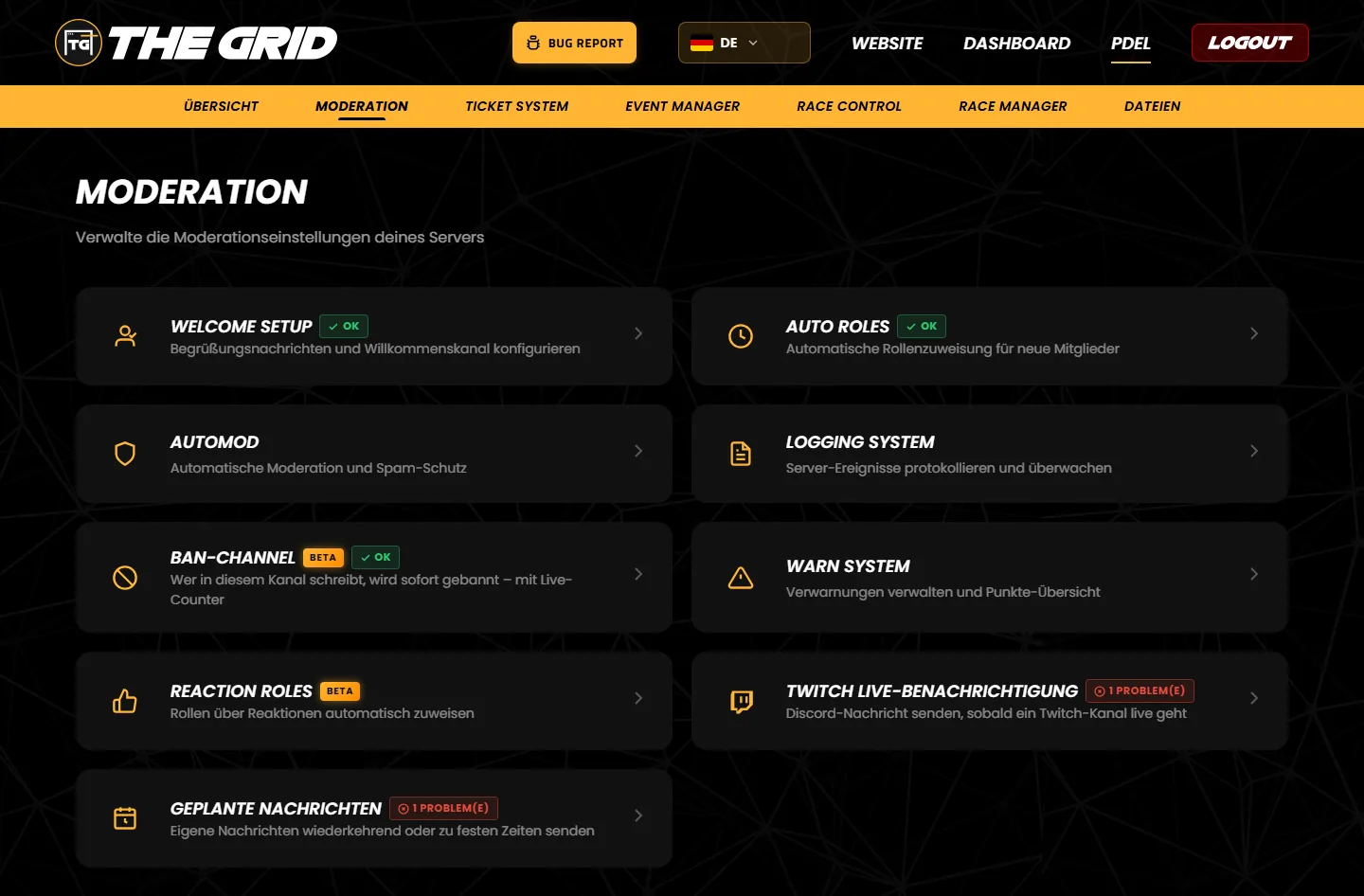
Jeder Bereich hat eine eigene Seite. Oben links führt „Zurück zu Moderation“ wieder zu dieser Übersicht. Die Sprache des Dashboards stellst du oben in der Kopfleiste mit der Flagge um; Standard ist Englisch.
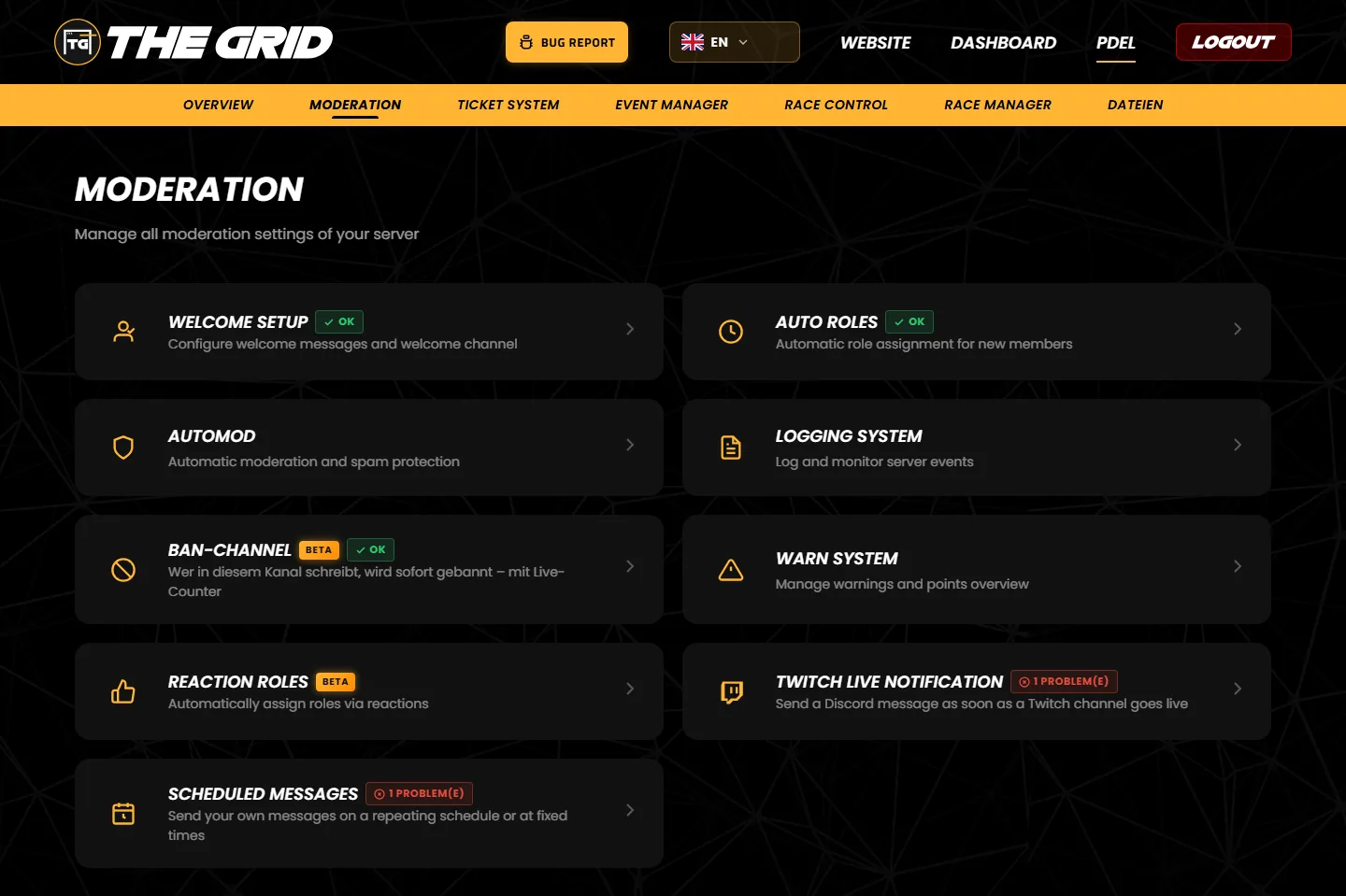
Each area has its own page. In the top left, “Back to Moderation” takes you back to this overview. You switch the dashboard language with the flag in the header; the default is English.
Auf der Moderationsseite prüft das Dashboard für einige Bereiche Kanal und Bot-Rechte und zeigt das Ergebnis als Abzeichen neben dem Titel. Fährst du mit der Maus darüber, erscheint eine kurze Erklärung.
| Abzeichen | Bereich | Bedeutung |
|---|---|---|
| OK | Welcome Setup, Ban-Channel | Der Kanal existiert und der Bot hat dort die geprüften Rechte. Das Abzeichen erscheint auch, wenn der Bereich ausgeschaltet ist. |
| Kein Channel | Welcome Setup, Ban-Channel | Der Bereich ist eingeschaltet, aber es ist kein Kanal gewählt. |
| Channel fehlt | Welcome Setup, Ban-Channel | Der gewählte Kanal wurde in Discord gelöscht. Wähle im Editor einen neuen. |
| Berechtigung fehlt | Welcome Setup, Ban-Channel | Dem Bot fehlen im Kanal Rechte; welche, steht in der Erklärung. |
| OK · Manage Roles fehlt · n Problem(e) | Auto Roles | Ob der Bot die Auto-Rollen vergeben kann. Ohne Auto-Rollen gibt es kein Abzeichen – außer „Manage Roles fehlt“, das auch dann erscheint. |
| n aktiv · n Problem(e) | Twitch Live, Geplante Nachrichten | Wie viele eingeschaltete Einträge funktionieren bzw. ein Problem haben (kein Kanal, Kanal gelöscht, Rechte fehlen, Ping-Rolle gelöscht). |
| PREMIUM | Twitch Live | Twitch ist in deinem Tarif nicht enthalten. |
| BETA | Ban-Channel, Reaction Roles | Die Funktion ist neu und wird noch weiterentwickelt. |
Gut zu wissen: Die Abzeichen sind derzeit nur auf Deutsch. Logging System, AutoMod und Warn System haben keine Abzeichen. Das grüne „OK“ prüft keine Rollenreihenfolge – ob die Bot-Rolle hoch genug steht, zeigt dir bei Auto Roles die Warnung auf der Auto-Roles-Seite. Nach Änderungen in Discord kann es einen Moment dauern, bis ein Abzeichen wechselt.
On the moderation page the dashboard checks channel and bot permissions for some areas and shows the result as a badge next to the title. Hover over it for a short explanation.
| Badge | Area | Meaning |
|---|---|---|
| OK | Welcome Setup, ban channel | The channel exists and the bot has the checked permissions there. The badge also appears when the area is switched off. |
| Kein Channel (no channel) | Welcome Setup, ban channel | The area is switched on, but no channel is selected. |
| Channel fehlt (channel missing) | Welcome Setup, ban channel | The selected channel was deleted in Discord. Choose a new one in the editor. |
| Berechtigung fehlt (permission missing) | Welcome Setup, ban channel | The bot lacks permissions in the channel; the explanation lists which. |
| OK · Manage Roles fehlt (missing) · n Problem(e) (problems) | Auto Roles | Whether the bot can assign the auto roles. Without auto roles there is no badge – except “Manage Roles fehlt”, which appears even then. |
| n aktiv (active) · n Problem(e) (problems) | Twitch Live, scheduled messages | How many enabled entries work or have a problem (no channel, channel deleted, missing permissions, ping role deleted). |
| PREMIUM | Twitch Live | Twitch is not included in your plan. |
| BETA | Ban channel, Reaction Roles | The feature is new and still being developed. |
Good to know: The badges are currently shown in German only. Logging System, AutoMod and Warn System have no badges. The green “OK” does not check the role order – for Auto Roles, the warning on the Auto Roles page tells you whether the bot's role is high enough. After changes in Discord it can take a moment until a badge updates.
Die meisten Moderationsbereiche sind in jedem Tarif ohne Grenze nutzbar. Begrenzt sind nur drei:
| Bereich | Free | Lite | Premium | Plus | Lifetime | Lifetime+ |
|---|---|---|---|---|---|---|
| Auto Roles (Rollen) | 1 | 2 | unbegrenzt | unbegrenzt | unbegrenzt | unbegrenzt |
| Twitch Live (Kanäle) | – | 1 | 2 | 5 | 10 | 10 |
| Geplante Nachrichten | 1 | 3 | 10 | 25 | 50 | 50 |
Most moderation areas can be used without limits in every plan. Only three are limited:
| Area | Free | Lite | Premium | Plus | Lifetime | Lifetime+ |
|---|---|---|---|---|---|---|
| Auto Roles (roles) | 1 | 2 | unlimited | unlimited | unlimited | unlimited |
| Twitch Live (channels) | – | 1 | 2 | 5 | 10 | 10 |
| Scheduled messages | 1 | 3 | 10 | 25 | 50 | 50 |
Der Bot richtet sich nach der Hauptsprache deines Servers in Discord. Du stellst sie in den Servereinstellungen unter Community → Übersicht ein. Beginnt sie mit Englisch, antwortet er auf Englisch, bei Deutsch auf Deutsch – und bei jeder anderen Sprache ebenfalls auf Deutsch. Server ohne Community-Funktion haben in Discord Englisch eingestellt und bekommen deshalb englische Texte. Die Sprache deines Dashboards spielt dafür keine Rolle.
Auch im Dashboard sind noch nicht alle Seiten vollständig übersetzt. Wo in der englischen Oberfläche deutsche Texte stehen, nennt die englische Doku das Original mit Übersetzung.
The bot follows your server's primary language in Discord. You set it in the server settings under Community → Overview. If it starts with English, the bot replies in English; with German, in German – and with any other language also in German. Servers without the Community feature have English set in Discord and therefore get English texts. Your dashboard language does not matter for this.
The dashboard is not fully translated on every page yet either. Where German text appears in the English interface, this documentation quotes the original with a translation.
Diese Reihenfolge hat sich bewährt. Jeder Schritt dauert nur wenige Minuten; die Details findest du auf den verlinkten Seiten.
#mod-log anlegen, den nur das Team sieht, und im Logging System auswählen. So siehst du ab jetzt, was passiert.This order works well. Each step only takes a few minutes; you will find the details on the linked pages.
#mod-log that only your team can see and select it in the Logging System. From now on you can see what happens.Gespeicherte Einstellungen gelten ab dem nächsten Ereignis – ein Neustart ist nicht nötig. Was du nicht speicherst, geht beim Verlassen der Seite verloren.
Schaltest du einen Bereich aus, bleiben seine Einstellungen erhalten. Beim Wiedereinschalten ist alles wie vorher.
Was passiert, während der Bot offline ist, holt er nicht nach – etwa Begrüßungen oder Auto-Rollen für Beitritte in dieser Zeit. AutoMod läuft trotzdem, weil Discord es selbst ausführt.
Viele Bereiche haben keinen Testknopf. Ein zweites Discord-Konto ohne Rollen zeigt dir am schnellsten, ob alles wie geplant funktioniert.
Die Vorschau in den Editoren stellt Formatierungen wie Überschriften oder Listen nicht oder nur teilweise dar. Verbindlich ist, was in Discord ankommt.
Legst du in Discord einen Kanal oder eine Rolle an, kann es ein paar Minuten dauern, bis sie in den Auswahllisten erscheinen. Seite dann neu laden.
Saved settings apply from the next event on – no restart needed. Anything you do not save is lost when you leave the page.
When you switch an area off, its settings are kept. When you switch it back on, everything is as before.
The bot does not catch up on what happens while it is offline – for example welcome messages or auto roles for members who join during that time. AutoMod keeps working because Discord runs it itself.
Many areas have no test button. A second Discord account without roles is the quickest way to see whether everything works as planned.
The preview in the editors shows formatting such as headings or lists not at all or only partly. What arrives in Discord is what counts.
When you create a channel or role in Discord, it can take a few minutes until it shows up in the selection lists. Reload the page then.
Begrüßung gestalten, Platzhalter nutzen, Stolperfallen vermeiden.
Zur Seite →Startrollen vergeben – und warum die Rollenreihenfolge so wichtig ist.
Zur Seite →Regeltypen, Aktionen und Ausnahmen von Discords AutoMod.
Zur Seite →Alle Ereignisse, ihre Inhalte und die nötigen Rechte.
Zur Seite →Die Falle für Spam-Konten richtig einrichten.
Zur Seite →Einträge, Punkte, Beweise und die Top 10.
Zur Seite →/warn, /kick und /ban mit allen Meldungen.
Rollen-Panels mit Buttons, Menüs und Reaktionen.
Zur Seite →Live-Meldungen für Twitch-Kanäle einrichten und gestalten.
Zur Seite →Zeitpläne, Inhalte, Vorlagen und Versand.
Zur Seite →Fehlermeldungen verstehen und häufige Fragen klären.
Zur Seite →Design the greeting, use placeholders, avoid pitfalls.
Open page →Hand out starter roles – and why the role order matters so much.
Open page →Rule types, actions and exemptions of Discord's AutoMod.
Open page →Every event, what it contains and the permissions needed.
Open page →Set up the trap for spam accounts correctly.
Open page →Entries, points, evidence and the top 10.
Open page →/warn, /kick and /ban with every message.
Role panels with buttons, menus and reactions.
Open page →Set up and design live notifications for Twitch channels.
Open page →Schedules, content, templates and delivery.
Open page →Understand error messages and get quick answers.
Open page →Tritt unserem Discord-Server bei – das Team hilft dir bei der Einrichtung gerne weiter.
Join our Discord server – the team is happy to help you with the setup.