
Der Bot schreibt mit, was auf deinem Server passiert – Beitritte, gelöschte und bearbeitete Nachrichten, Banns, Änderungen an Kanälen, Rollen und Einladungen – und postet es als übersichtliche Meldung in einen Kanal deiner Wahl.
The bot records what happens on your server – joins, deleted and edited messages, bans, changes to channels, roles and invites – and posts it as a clear message in a channel of your choice.
Das Logging System protokolliert Ereignisse auf deinem Server: wer beitritt oder geht, welche Nachrichten gelöscht oder bearbeitet werden, wer gebannt wird und was sich an Kanälen, Rollen, Sprachkanälen, Server-Einstellungen und Einladungen ändert. Jedes Ereignis erscheint als farbige Meldung in einem Discord-Kanal deiner Wahl – dem Log-Kanal.
Du schaltest das Modul mit einem Hauptschalter ein, wählst einen Standard-Log-Kanal und aktivierst die Ereignisse einzeln oder als ganze Kategorie. Jedes Ereignis kann zusätzlich in einen eigenen Kanal gehen, etwa Beitritte nach #member-log.
The Logging System records events on your server: who joins or leaves, which messages are deleted or edited, who gets banned and what changes in channels, roles, voice channels, server settings and invites. Each event appears as a coloured message in a Discord channel of your choice – the log channel.
You switch the module on with a main switch, choose a default log channel and enable the events one by one or as a whole category. Each event can also go to a channel of its own, for example joins to #member-log.
#mod-log. Hat der Bot nicht „Administrator“, gib ihm dort „Kanal ansehen“ und „Webhooks verwalten“.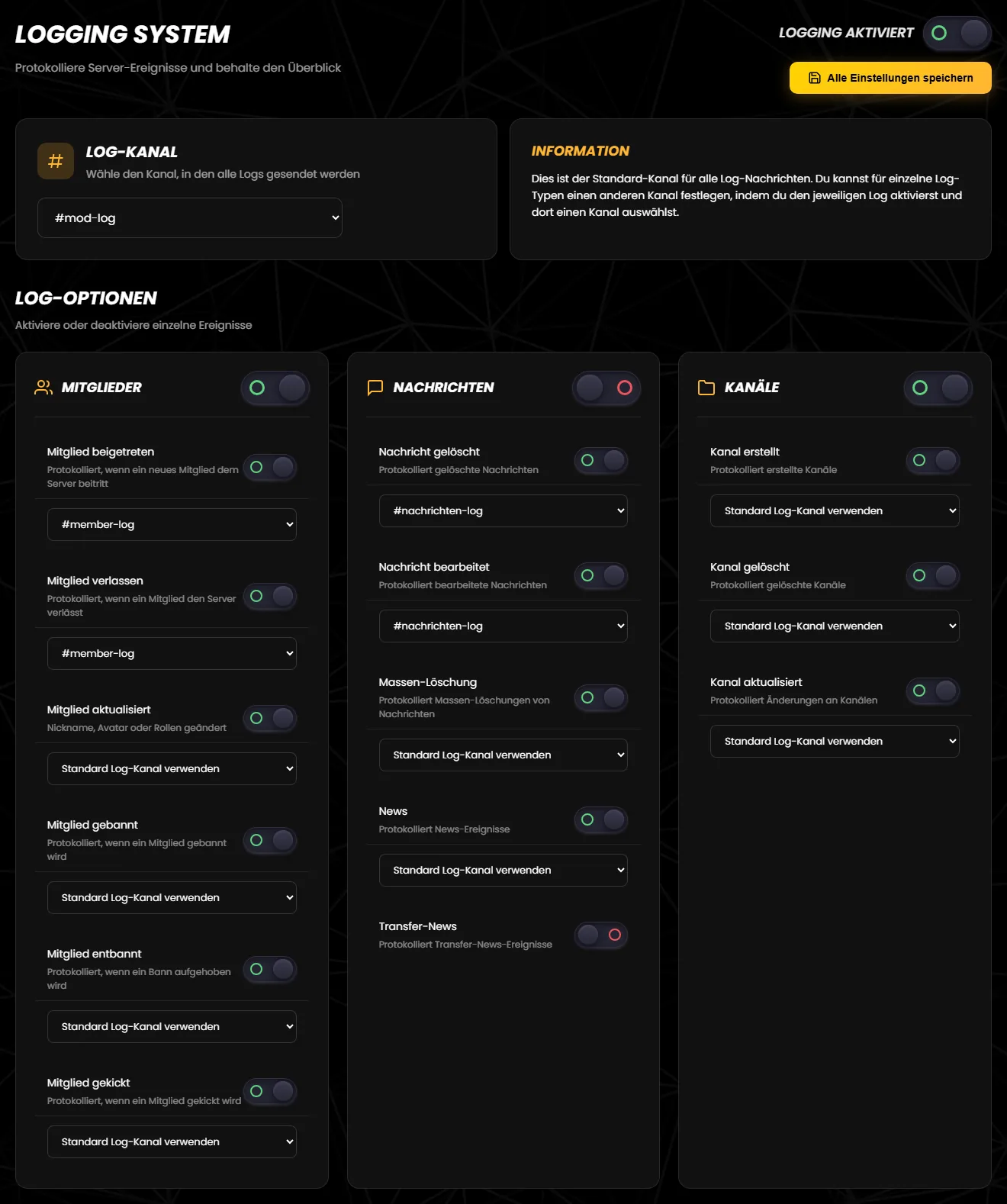
| Einstellung | Standard | Wirkung |
|---|---|---|
| Logging aktiviert | aus | Der Hauptschalter. Aus: Der Bot sendet gar keine Logs, auch der News-Log entfällt. Alle übrigen Einstellungen bleiben dabei erhalten. |
| Log-Kanal | keiner | Standard-Ziel für jedes Ereignis ohne eigenen Kanal. Zur Auswahl stehen nur Text-Kanäle – keine Ankündigungs-, Forum- oder Sprachkanäle. Ohne Log-Kanal kommen nur Ereignisse mit eigenem Kanal an; eine Warnung gibt es nicht. |
| Kategorie-Schalter (Mitglieder, Nachrichten, Kanäle, Rollen, Voice, Server) | – | Schaltet alle Ereignisse der Kategorie auf einmal an oder aus. Er steht nur auf „an“, wenn alle Ereignisse der Kategorie an sind – sind nur einige an, sieht er aus wie „aus“. |
| Ereignis-Schalter | alle aus | Schaltet ein einzelnes Ereignis ein – siehe Alle Ereignisse. |
| Kanal je Ereignis | „Standard Log-Kanal verwenden“ | Erscheint unter dem Ereignis, sobald es an ist. Leitet nur dieses Ereignis in einen anderen Kanal. |
| Alle Einstellungen speichern | – | Speichert den kompletten Stand der Seite. Der Bot nutzt ihn ab dem nächsten Ereignis. |
#mod-log. If the bot does not have “Administrator”, give it “View Channel” and “Manage Webhooks” there.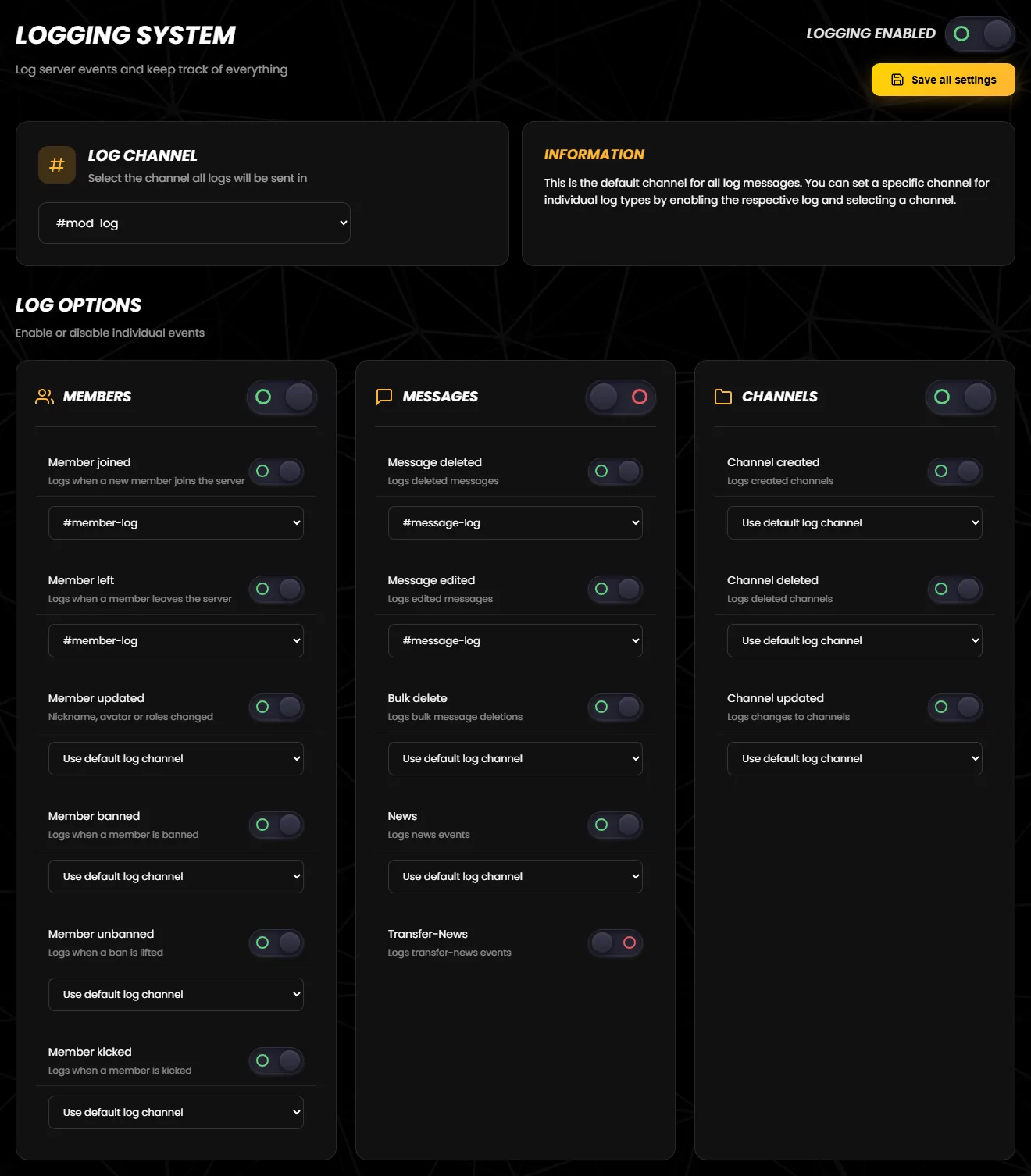
| Setting | Default | Effect |
|---|---|---|
| Logging enabled | off | The main switch. Off: the bot sends no logs at all, and the news log is skipped too. All other settings are kept. |
| Log Channel | none | Default destination for every event without its own channel. Only text channels are offered – no announcement, forum or voice channels. Without a log channel, only events with their own channel arrive; there is no warning. |
| Category switch (Members, Messages, Channels, Roles, Voice, Server) | – | Switches all events of the category on or off at once. It only shows “on” when every event in the category is on – if only some are on, it looks “off”. |
| Event switch | all off | Switches a single event on – see All events. |
| Channel per event | “Use default log channel” | Appears below the event as soon as it is on. Sends only this event to a different channel. |
| Save all settings | – | Saves the complete state of the page. The bot uses it from the next event on. |
Hat die Rolle des Bots die Berechtigung „Administrator“ – so wird er eingeladen –, ist alles abgedeckt. Sonst braucht er diese Rechte:
| Wofür | Recht | Wo | Fehlt es … |
|---|---|---|---|
| Logs zustellen | „Kanal ansehen“ und „Webhooks verwalten“ („Nachrichten senden“ ist nicht nötig) | im Standard-Log-Kanal und in jedem eigenen Kanal eines Ereignisses | … kommen keine Logs an – ohne jeden Hinweis. |
| News-Log | „Nachrichten senden“, bei Bildern zusätzlich „Dateien anhängen“ | im Kanal des News-Logs | … fehlt der News-Log, ebenfalls ohne Hinweis. |
| Feld „Gelöscht von“ | „Audit-Log anzeigen“ | auf dem Server | … fehlt nur dieses Feld; der Log kommt trotzdem. |
| Einladungs-Logs | „Kanäle verwalten“ | im Kanal der Einladung | … meldet Discord dem Bot keine Einladungen – es gibt keine Einladungs-Logs. |
| Nachrichten-Logs | „Kanal ansehen“, hilfreich ist „Nachrichtenverlauf lesen“ | in den Kanälen, die überwacht werden sollen | … fehlen Logs aus Kanälen, die der Bot nicht sieht. Ohne „Nachrichtenverlauf lesen“ kann der Log einer bearbeiteten Nachricht vereinzelt entfallen. |
Webhook nicht löschen: Beim ersten Log legt der Bot im Kanal einen Webhook namens „THE GRID Logging“ an. Löschst du ihn, bleiben die Logs in diesem Kanal dauerhaft aus. Abhilfe: einen anderen Kanal als Log-Kanal wählen und speichern.
Die Moderationsübersicht prüft diese Rechte nicht – anders als bei Welcome Setup oder Ban-Channel gibt es für das Logging kein Status-Abzeichen. So gibst du dem Bot das Recht im Log-Kanal: Rechtsklick auf den Kanal → „Kanal bearbeiten“ → „Berechtigungen“ → Rolle „THE GRID“ hinzufügen → „Webhooks verwalten“ erlauben.
If the bot's role has the “Administrator” permission – that is how it is invited – everything is covered. Otherwise it needs these permissions:
| Purpose | Permission | Where | If it is missing … |
|---|---|---|---|
| Delivering logs | “View Channel” and “Manage Webhooks” (“Send Messages” is not needed) | in the default log channel and in every channel set for a single event | … no logs arrive – without any notice. |
| News log | “Send Messages”, plus “Attach Files” for images | in the news log channel | … the news log is missing, again without any notice. |
| “Gelöscht von” field (deleted by) | “View Audit Log” | on the server | … only this field is missing; the log still arrives. |
| Invite logs | “Manage Channels” | in the channel of the invite | … Discord does not tell the bot about invites – there are no invite logs. |
| Message logs | “View Channel”; “Read Message History” helps | in the channels you want to monitor | … logs from channels the bot cannot see are missing. Without “Read Message History”, the log of an edited message may occasionally be skipped. |
Do not delete the webhook: with the first log, the bot creates a webhook called “THE GRID Logging” in the channel. If you delete it, logs in this channel stop for good. Fix: choose a different channel as log channel and save.
The moderation overview does not check these permissions – unlike Welcome Setup or the ban channel, logging has no status badge. To grant the permission in the log channel: right-click the channel → “Edit Channel” → “Permissions” → add the “THE GRID” role → allow “Manage Webhooks”.
Die Ereignisse sind in sechs Kategorien sortiert. Die Tabellen zeigen, wann ein Log entsteht, was darin steht und wo die Grenzen liegen. Wie die Meldungen aussehen, zeigen die Beispiele.
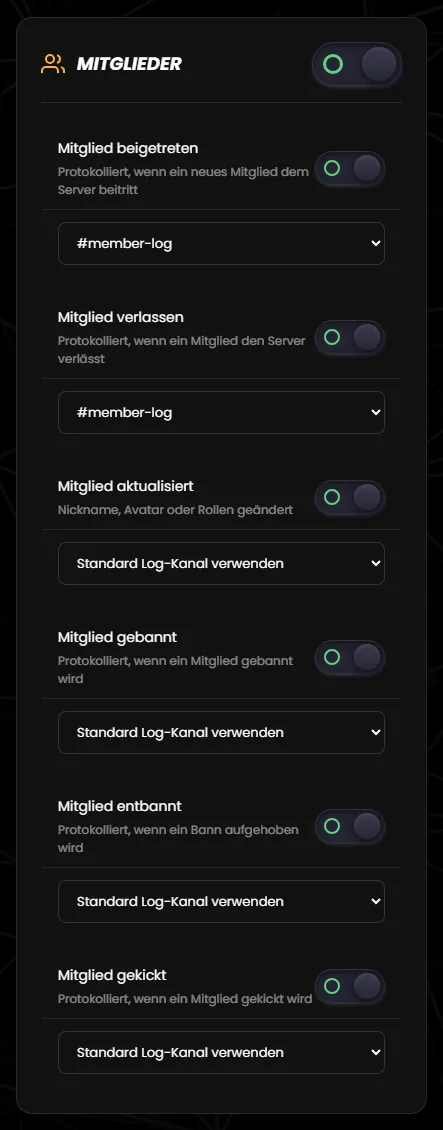
| Ereignis | Wann | Was im Log steht | Grenzen |
|---|---|---|---|
| Mitglied beigetreten | Jemand tritt dem Server bei – auch Bots. | „📥 Mitglied beigetreten“: Benutzer (Erwähnung und ID), Mitglied # (Mitgliederzahl nach dem Beitritt), Account erstellt (Datum und Alter in Tagen), Profilbild. | – |
| Mitglied verlassen | Jemand verlässt den Server – freiwillig, durch Kick oder durch Bann. | „📤 Mitglied verlassen“: Benutzer, Beigetreten (vor wie langer Zeit, sonst „Unbekannt“), Mitgliederzahl danach, Rollen (höchstens 10). | Ob jemand gegangen ist, gekickt oder gebannt wurde, unterscheidet dieser Log nicht. |
| Mitglied aktualisiert | Nickname, Rollen, Server-Profilbild oder Timeout eines Mitglieds ändern sich. | „📝 Mitglied aktualisiert“ mit den erkannten Änderungen: Nickname (vorher und nachher), Rollen hinzugefügt oder entfernt, „Avatar wurde geändert“, „Timeout bis …“, „Der Timeout wurde entfernt“. | Nur das Profilbild auf diesem Server, ohne Bild im Log. Globaler Benutzername, globales Profilbild, Profilbanner, Boosts und ablaufende Timeouts erscheinen nicht. Rollen, die andere Bots oder Auto Roles vergeben, erscheinen mit. Bekannter Fehler beim Timeout – siehe Grenzen. |
| Mitglied gebannt | Jemand wird gebannt – egal auf welchem Weg. | „🔨 Mitglied gebannt“: Benutzer, Grund. | Als Grund steht immer „Kein Grund angegeben“, ein Moderator fehlt. Bei /ban kommt zusätzlich „User gebannt“ mit Moderator, Grund und Gesamtpunkten. |
| Mitglied entbannt | Ein Bann wird aufgehoben. | „✅ Mitglied entbannt“: Benutzer. | Ohne Moderator. |
| Mitglied gekickt | Nur bei Kicks mit dem Bot-Befehl /kick. | „User gekickt“: User, Moderator, Grund, Gesamtpunkte. | Kicks über Discord selbst oder über andere Bots erscheinen nur als „Mitglied verlassen“. Mehr unter Befehle. |
| Ereignis | Wann | Was im Log steht | Grenzen |
|---|---|---|---|
| Nachricht gelöscht | Eine Nachricht wird gelöscht. Nachrichten von Bots und Webhooks werden übersprungen, soweit der Bot den Absender kennt. | „🗑️ Nachricht gelöscht“: Autor, Kanal, Inhalt (sehr lange Texte gekürzt), bei Anhängen deren Anzahl, selten „🗑️ Gelöscht von“. | Den Inhalt kennt der Bot nur bei Nachrichten der letzten Zeit. Anhänge nur als Anzahl, ohne Dateien. Details unter Grenzen. |
| Nachricht bearbeitet | Der Text einer Nachricht ändert sich. Bots und Webhooks werden übersprungen. | „✏️ Nachricht bearbeitet“: Link „➜ Zur Nachricht springen“, Autor, Kanal, Vorher, Nachher. | Kennt der Bot die alte Fassung nicht, steht bei Vorher „Nicht verfügbar“. Dann kann auch ohne Textänderung ein Log entstehen, etwa beim Anheften einer älteren Nachricht. |
| Massen-Löschung | Viele Nachrichten werden auf einmal gelöscht, etwa mit dem Aufräum-Befehl eines anderen Bots. | „🗑️ Nachrichten massenhaft gelöscht“: Kanal, Anzahl, betroffene Benutzer. | Kein Inhalt, keine Namen. Die betroffenen Benutzer zählt der Bot nur aus Nachrichten, die er kennt, sonst steht dort „Unbekannt“. |
| News | Im Mitgliederbereich des Dashboards wird eine News veröffentlicht (Knopf „+ Send News“). | Titel in Fett, Text, auf Wunsch ein Bild, Datum und Uhrzeit. | Kommt nicht über den Webhook, sondern vom Dashboard mit dem Bot-Konto – deshalb anderes Aussehen und andere Rechte („Nachrichten senden“). Ohne Autor und ohne Kategorie. |
| Transfer-News derzeit ohne Wirkung | – | – | Der Schalter wird nicht ausgewertet. Transfer-Meldungen richtest du im Race Manager unter „Transfer-Ankündigungs Channel“ ein. |
| Ereignis | Wann | Was im Log steht | Grenzen |
|---|---|---|---|
| Kanal erstellt | Ein Kanal oder eine Kategorie wird angelegt. | „➕ Kanal erstellt“: Kanal, Typ (Text-, Sprach-, Ankündigungs-, Stage- oder Forum-Kanal, Kategorie), übergeordnete Kategorie. | Threads erscheinen nicht. |
| Kanal gelöscht | Ein Kanal wird gelöscht. | „➖ Kanal gelöscht“: Kanalname, Typ, Kategorie. | – |
| Kanal aktualisiert | Name, Thema, NSFW, Slowmode, Bitrate oder Benutzerlimit ändern sich. | „✏️ Kanal aktualisiert“: die Änderungen mit Vorher und Nachher. | Berechtigungen, Verschieben, Position und alle anderen Einstellungen erzeugen keinen Log. Bei sehr langen Kanalthemen kann der Log fehlen. |
| Ereignis | Wann | Was im Log steht | Grenzen |
|---|---|---|---|
| Rolle erstellt | Eine Rolle wird angelegt. | „➕ Rolle erstellt“: Rolle, Farbe, Position, Einstellungen (Hervorgehoben, Erwähnbar, Verwaltet). | Discord legt neue Rollen zunächst als „new role“ an; was du danach einstellst, erscheint als „Rolle aktualisiert“. Rollen ohne Farbe erscheinen als „#000000“. |
| Rolle gelöscht | Eine Rolle wird gelöscht. | „➖ Rolle gelöscht“: Rollenname, Farbe, Anzahl der Mitglieder mit der Rolle. | Die Anzahl zählt nur Mitglieder, die der Bot kennt. |
| Rolle aktualisiert | Name, Farbe, Hervorhebung, Erwähnbarkeit, Berechtigungen oder Position einer Rolle ändern sich. | „✏️ Rolle aktualisiert“: die Änderungen mit Vorher und Nachher. | Bei Berechtigungen steht nur „Berechtigungen wurden geändert“, nicht welche. Verschiebst du eine Rolle, kann für jede Rolle mit neuer Position ein eigener Log kommen. |
| Ereignis | Wann | Was im Log steht | Grenzen |
|---|---|---|---|
| Voice beigetreten | Jemand betritt einen Sprachkanal. | „🔊 Sprach-Kanal beigetreten“: Benutzer, Kanal, Anzahl im Kanal. | Bots werden bei allen Voice-Logs ignoriert. |
| Voice verlassen | Jemand verlässt einen Sprachkanal – auch, wenn ein Moderator ihn trennt. | „🔇 Sprach-Kanal verlassen“: Benutzer, Kanal, Anzahl danach. | Wer getrennt hat, steht nicht da. |
| Voice gewechselt | Jemand wechselt den Sprachkanal – auch, wenn ein Moderator ihn verschiebt. | „🔄 Sprach-Kanal gewechselt“: Benutzer, Von, Nach. | Wer verschoben hat, steht nicht da. |
| Ereignis | Wann | Was im Log steht | Grenzen |
|---|---|---|---|
| Server aktualisiert | Name, Server-Icon, Banner, Beschreibung, Verifizierungslevel, AFK-Kanal oder AFK-Timeout ändern sich. | „⚙️ Server aktualisiert“: die Änderungen, dazu das Server-Icon. | Andere Server-Einstellungen erzeugen keinen Log. |
| Einladung erstellt | Jemand erstellt eine Einladung. | „🔗 Einladung erstellt“: Ersteller, Kanal, Code, Max. Nutzungen, Läuft ab, Temporär. | Nur, wenn der Bot im Kanal der Einladung „Kanäle verwalten“ hat. |
| Einladung gelöscht | Eine Einladung wird gelöscht. | „🗑️ Einladung gelöscht“: Code, Kanal, Nutzungen. | „Nutzungen“ ist derzeit immer „Unbekannt“; wer gelöscht hat, steht nicht da. Braucht ebenfalls „Kanäle verwalten“. |
The events are sorted into six categories. The tables show when a log is created, what it contains and where its limits are. The examples show what the messages look like.
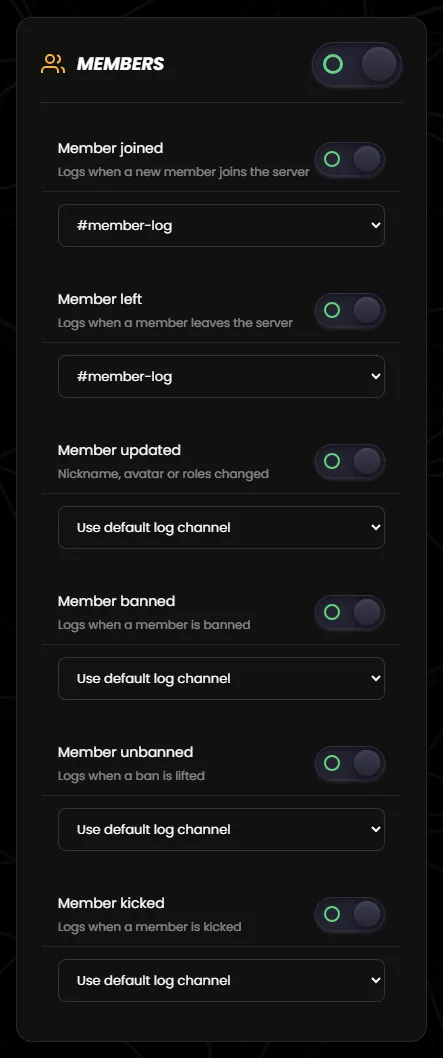
| Event | When | What the log shows | Limits |
|---|---|---|---|
| Member joined | Someone joins the server – bots too. | “📥 Member Joined”: User (mention and ID), Member # (member count after joining), Account Created (date and age in days), avatar. | – |
| Member left | Someone leaves the server – voluntarily, by kick or by ban. | “📤 Member Left”: User, Joined (how long ago, otherwise “Unknown”), member count afterwards, Roles (at most 10). | This log does not tell whether someone left, was kicked or was banned. |
| Member updated | A member's nickname, roles, server avatar or timeout changes. | “📝 Member Updated” with the changes detected: nickname (before and after), roles added or removed, “Avatar was changed”, “Timeout until …”, “The timeout was removed”. | Only the avatar for this server, without the image in the log. Global username, global avatar, profile banner, boosts and expiring timeouts do not appear. Roles handed out by other bots or Auto Roles are included. Known bug with timeouts – see Limits. |
| Member banned | Someone is banned – no matter how. | “🔨 Member Banned”: User, Reason. | The reason always says “No reason provided”, and there is no moderator. With /ban, “User Banned” follows as well, with moderator, reason and total points. |
| Member unbanned | A ban is lifted. | “✅ Member Unbanned”: User. | No moderator. |
| Member kicked | Only for kicks with the bot command /kick. | “User Kicked”: User, Moderator, Reason, Total Points. | Kicks done in Discord itself or by other bots only appear as “Member left”. More under Commands. |
| Event | When | What the log shows | Limits |
|---|---|---|---|
| Message deleted | A message is deleted. Messages from bots and webhooks are skipped, as far as the bot knows the sender. | “🗑️ Message Deleted”: Author, Channel, Content (very long texts shortened), the number of attachments if there are any, rarely “🗑️ Gelöscht von” (deleted by). | The bot only knows the content of recent messages. Attachments only as a number, without the files. Details under Limits. |
| Message edited | The text of a message changes. Bots and webhooks are skipped. | “✏️ Message Edited”: link “➜ Jump to Message”, Author, Channel, Before, After. | If the bot does not know the old version, Before says “Unavailable”. A log can then appear even without a text change, for example when an older message is pinned. |
| Bulk delete | Many messages are deleted at once, for example with another bot's clean-up command. | “🗑️ Messages Bulk Deleted”: Channel, Count, Affected Users. | No content, no names. The bot only counts affected users from messages it knows; otherwise it says “Unknown”. |
| News | A news post is published in the members' area of the dashboard (button “+ Send News”). | Title in bold, text, optionally an image, date and time. | Does not come through the webhook but from the dashboard with the bot account – hence a different look and different permissions (“Send Messages”). No author and no category. |
| Transfer-News currently has no effect | – | – | The switch is not evaluated. Transfer announcements are set up in the Race Manager under “Transfer-Ankündigungs Channel” (transfer announcement channel). |
| Event | When | What the log shows | Limits |
|---|---|---|---|
| Channel created | A channel or category is created. | “➕ Channel Created”: Channel, Type (text, voice, announcement, stage or forum channel, category), parent category. | Threads do not appear. |
| Channel deleted | A channel is deleted. | “➖ Channel Deleted”: channel name, Type, Category. | – |
| Channel updated | Name, topic, NSFW, slowmode, bitrate or user limit changes. | “✏️ Channel Updated”: the changes with before and after. | Permissions, moving, position and all other settings create no log. With very long channel topics the log may be missing. |
| Event | When | What the log shows | Limits |
|---|---|---|---|
| Role created | A role is created. | “➕ Role Created”: the role, its colour, its position and the settings hoisted, mentionable and managed. | Discord first creates new roles as “new role”; whatever you set up afterwards appears as “Role updated”. Roles without a colour appear as “#000000”. |
| Role deleted | A role is deleted. | “➖ Role Deleted”: role name, colour, number of members with the role. | The number only includes members the bot knows. |
| Role updated | A role's name, colour, hoisting, mentionability, permissions or position changes. | “✏️ Role Updated”: the changes with before and after. | For permissions the log only says that they were changed, not which ones. If you move a role, every role whose position changes can get a log of its own. |
| Event | When | What the log shows | Limits |
|---|---|---|---|
| Voice joined | Someone joins a voice channel. | “🔊 Voice Channel Joined”: User, Channel, number of users in the channel. | Bots are ignored in all voice logs. |
| Voice left | Someone leaves a voice channel – also when a moderator disconnects them. | “🔇 Voice Channel Left”: User, Channel, number of users afterwards. | It does not say who disconnected them. |
| Voice switched | Someone switches voice channels – also when a moderator moves them. | “🔄 Voice Channel Switched”: User, From, To. | It does not say who moved them. |
| Event | When | What the log shows | Limits |
|---|---|---|---|
| Server updated | Name, server icon, banner, description, verification level, AFK channel or AFK timeout changes. | “⚙️ Server Updated”: the changes, plus the server icon. | Other server settings create no log. |
| Invite created | Someone creates an invite. | “🔗 Invite Created”: Creator, Channel, Code, Max Uses, Expires, Temporary. | Only if the bot has “Manage Channels” in the invite's channel. |
| Invite deleted | An invite is deleted. | “🗑️ Invite Deleted”: Code, Channel, Uses. | “Uses” currently always shows “Unknown”; it does not say who deleted the invite. Also needs “Manage Channels”. |
Jeder Log – außer dem News-Log – ist eine eingebettete Nachricht vom Absender „THE GRID Logging“ mit dem Profilbild des Bots: links ein Farbbalken, oben meist Name und Profilbild des betroffenen Mitglieds, dann Titel und Felder, rechts ein Vorschaubild und unten eine Fußzeile mit ID und Uhrzeit.
/kick und /ban steht dort „THE GRID Logging“.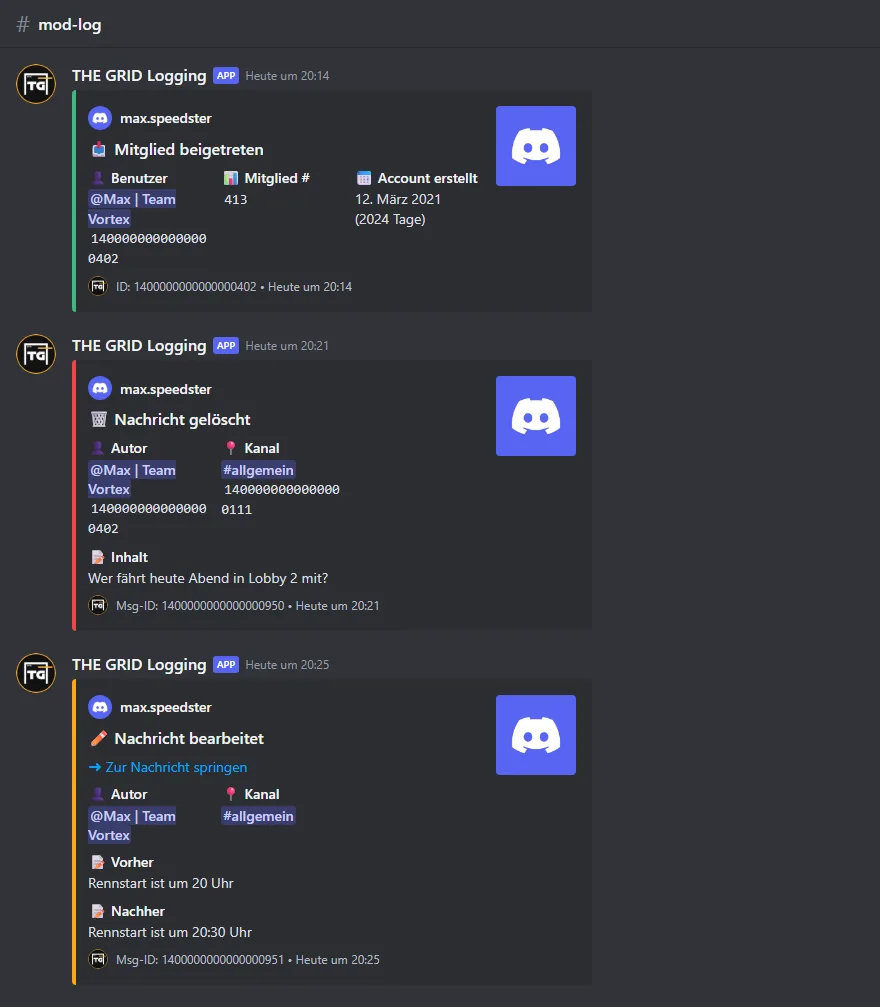
Bannt ein Moderator mit dem Bot-Befehl /ban, kommen zwei Meldungen: „User gebannt“ von THE GRID mit Moderator, Grund und Gesamtpunkten – und die allgemeine Bann-Meldung „🔨 Mitglied gebannt“, die den Grund nicht kennt. Ist „Mitglied verlassen“ an, folgt ein dritter Eintrag. Bei /kick kommen entsprechend „User gekickt“ und „📤 Mitglied verlassen“.
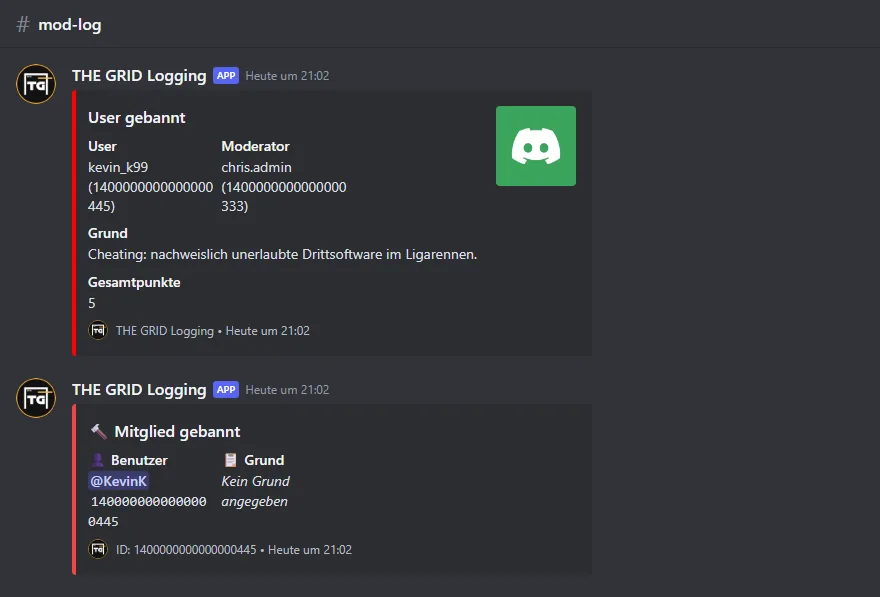
Auch der Ban-Channel erzeugt mehrere Einträge: „🗑️ Nachricht gelöscht“ für die gelöschte Nachricht, „🔨 Mitglied gebannt“ ohne Grund und „📤 Mitglied verlassen“ – jeweils, wenn das Ereignis eingeschaltet ist.
Der News-Log sieht anders aus, weil ihn das Dashboard mit dem Bot-Konto schickt statt über den Webhook: fett der Titel, eine Trennlinie, der Text, auf Wunsch das Bild, eine Trennlinie und Datum und Uhrzeit. Eine Überschrift „News“, den Autor oder die Kategorie enthält er nicht.
Every log – except the news log – is an embedded message from the sender “THE GRID Logging” with the bot's avatar: a colour bar on the left, usually the affected member's name and avatar at the top, then the title and fields, a thumbnail on the right and a footer with an ID and the time at the bottom.
/kick and /ban it says “THE GRID Logging”.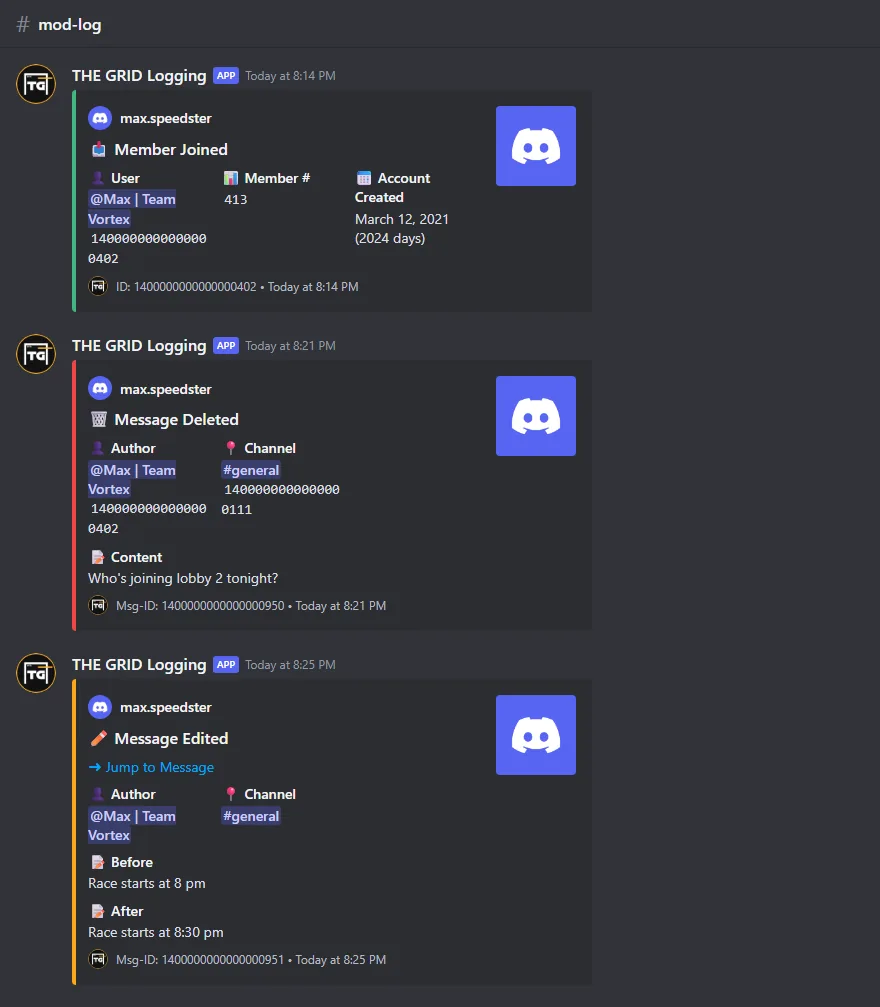
When a moderator bans with the bot command /ban, two messages arrive: “User Banned” from THE GRID with moderator, reason and total points – and the general ban message “🔨 Member Banned”, which does not know the reason. If “Member left” is on, a third entry follows. /kick accordingly produces “User Kicked” and “📤 Member Left”.
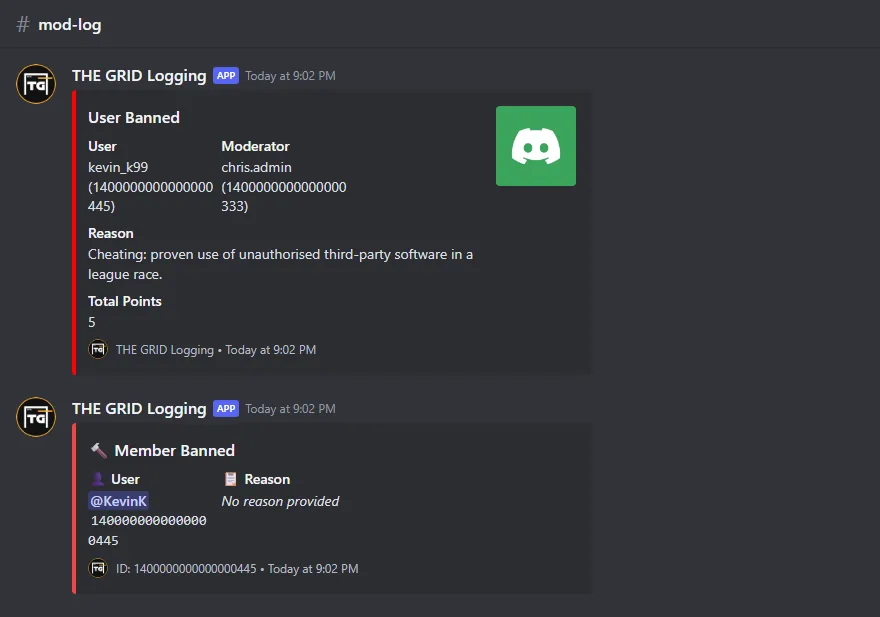
The ban channel also creates several entries: “🗑️ Message Deleted” for the deleted message, “🔨 Member Banned” without a reason and “📤 Member Left” – each only if the event is switched on.
The news log looks different because the dashboard sends it with the bot account instead of through the webhook: the title in bold, a divider, the text, optionally the image, another divider and the date and time. It has no “News” heading, no author and no category.
Das Logging System zeigt vieles, aber nicht alles. Diese Grenzen solltest du kennen.
/ban kommen zwei Einträge, siehe Beispiele./kick: Kicks über Discord selbst erscheinen nur als „Mitglied verlassen“.Bekannter Fehler beim Timeout: Bei Mitgliedern, die einen Timeout haben oder früher einmal hatten, kann „Mitglied aktualisiert“ den Hinweis „Timeout bis …“ enthalten, obwohl sich am Timeout nichts geändert hat. Manchmal besteht ein Log sogar nur aus diesem Hinweis. Maßgeblich ist das angezeigte Datum: Liegt es in der Vergangenheit, ist der Timeout längst vorbei.
The Logging System shows a lot, but not everything. These are the limits you should know.
/ban you get two entries, see Examples./kick: kicks done in Discord itself only appear as “Member left”.Known bug with timeouts: for members who have or once had a timeout, “Member updated” can contain “Timeout until …” even though nothing about the timeout changed. Sometimes a log consists of nothing but this line. The date shown is what counts: if it is in the past, the timeout ended long ago.
Die Logs erscheinen in der Hauptsprache deines Servers in Discord (Server-Einstellungen → Community → Übersicht) – nicht in der Sprache deines Dashboards. Beginnt sie mit Deutsch, sind die Logs deutsch, bei Englisch englisch und bei jeder anderen Sprache deutsch. Server ohne Community-Funktion bekommen englische Logs. Das gilt auch für die Einträge von /kick und /ban. Mehr dazu in der Übersicht.
Logs appear in your server's primary language in Discord (Server Settings → Community → Overview) – not in your dashboard language. If it starts with German, the logs are German; with English, English; with any other language, German. Servers without the Community feature get English logs. This also applies to the entries from /kick and /ban. More in the overview.
Fehler zeigt das Logging System weder im Dashboard noch in Discord an – die Logs bleiben einfach aus. Geh diese Liste der Reihe nach durch:
Wichtig: Sind nach dem Laden alle Kanal-Auswahlen leer oder alle Schalter aus, obwohl du das Logging eingerichtet hast, wurden die Daten nicht vollständig geladen. Nicht speichern – sonst überschreibst du deine Einstellungen. Lade die Seite neu.
Nach einer langen Pause: Lade die Seite neu, bevor du speicherst. Ist deine Anmeldung inzwischen abgelaufen, kann „Einstellungen gespeichert!“ erscheinen, obwohl nichts gespeichert wurde.
| Meldung | Bedeutung |
|---|---|
| Fehler beim Speichern (unten rechts, rot) | Das Speichern hat nicht geklappt. Lade die Seite neu und versuche es noch einmal. |
| Fehler beim Laden – Access denied: admin permissions required | Dir fehlt auf diesem Server die Discord-Berechtigung „Administrator“. |
| Fehler beim Laden – Access denied: not a member of this server | Du bist kein Mitglied dieses Servers. |
| Fehler beim Laden – Session expired. Please log in again. | Deine Anmeldung ist abgelaufen. Melde dich neu an. |
| Fehler beim Laden – Server not found | THE GRID ist nicht (mehr) auf diesem Server. |
Die Zusätze nach „Fehler beim Laden“ kommen immer auf Englisch. Der Knopf „Erneut versuchen“ führt zurück zur Serverauswahl; er lädt die Seite nicht neu.
The Logging System shows errors neither in the dashboard nor in Discord – the logs simply do not arrive. Work through this list in order:
Important: if all channel selections are empty or all switches are off after loading, even though you have set up logging, the data was not loaded completely. Do not save – otherwise you overwrite your settings. Reload the page.
After a long break: reload the page before saving. If your login has expired in the meantime, “Settings saved!” can appear even though nothing was saved.
| Message | Meaning |
|---|---|
| Failed to save (bottom right, red) | Saving did not work. Reload the page and try again. |
| Error loading – Access denied: admin permissions required | You do not have the Discord permission “Administrator” on this server. |
| Error loading – Access denied: not a member of this server | You are not a member of this server. |
| Error loading – Session expired. Please log in again. | Your login has expired. Log in again. |
| Error loading – Server not found | THE GRID is not (or no longer) on this server. |
The “Try again” button takes you back to the server selection; it does not reload the page.
Tritt unserem Discord-Server bei – das Team hilft dir bei der Einrichtung gerne weiter.
Join our Discord server – the team is happy to help you with the setup.